win7打印机删除后自动出来怎么解决
win7打印机删除后自动出来怎么解决?不使用打印机的话,选择删除断开是个好的选项,但是有用户反映自己在删除打印机之后,一刷新打印机就又重新出现了,这是什么问题?详细的解决方法分享给大家。
彻底删除打印机的操作方法
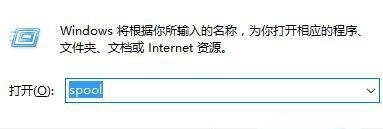
1、进入桌面后,按下“Win + R”组合键打开运行窗口,在运行中输入“spool”并点击确定。
2、之后会进入路径为“C:WindowsSystem32spool”的文件夹中,如图所示。
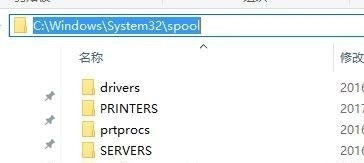
3、在spool文件夹中找到一个PRINTERS的文件夹,双击打开。
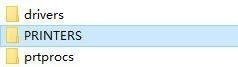
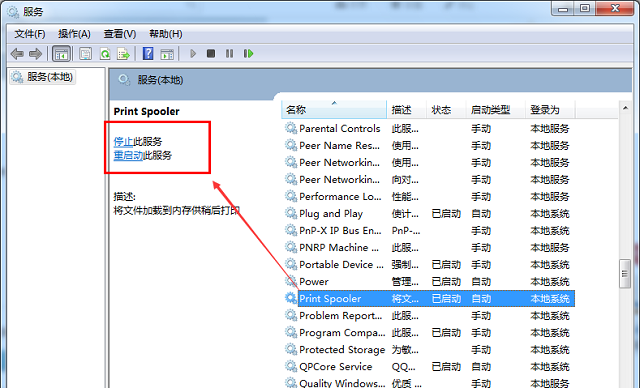
4、删除PRINTERS文件夹内的所有内容,不能删除的话需要先停止打印机的后台服务。
5、删除后重新打“设备和打印机”,将打印机删除再刷新一下,发现删除后的打印机就不会重新出现了。
遇到同样问题的用户不妨参考一下小编提供的方法哦。
相关文章
- Win7旗舰版亮度调不了怎么办?Win7旗舰版亮度调节方法
- Win7打开mht文件的操作方法分享
- Win7系统中快速启动栏不见了的解决方法
- 如何查看Win7性能信息和工具?打开性能信息和工具的两个方法!
- Win7窗口最大化后看不到任务栏的解决方法
- Win7本地连接不见了怎么办?Win7恢复本地连接方法
- Win7怎么解除everyone权限?Win7解除everyone权限的方法
- Win7提示0xt000000f蓝屏代码解决方法
- Win7旗舰版提示无法验证发行者解决方法
- 电脑串口是什么?Win7电脑的串口号查看路径
- Win7旗舰版和专业版有什么区别?Win7旗舰版和专业版的区别对比
- Win7默认共享怎么关闭?Win7关闭默认共享的方法
- Win7不是正版黑屏怎么解决?Win7不是正版黑屏解决方法
- Win7纯净版32位系统下控制面板中“设备和打印机”打不开怎么办?
- Win7关机后自动重启怎么办?Win7关机后自动重启的解决方法
- Win7需要权限才能删除文件怎么办?Win7系统怎么获取权限?


