


20.28 MB
详情
 PixPin(截图软件) V1.7.6.0 官方版
软件类型:图形图像
软件大小:29.48 MB
更新时间:2024-04-09
软件评级:
运行环境:WinAll
软件语言:简体中文
安全监测:
 无插件
无插件
 360 √
360 √
 腾讯 √
腾讯 √
 金山 √
金山 √
 瑞星 √
瑞星 √
无插件
360 √
腾讯 √
金山 √
瑞星 √
软件介绍
下载地址
其他版本
PixPin软件功能丰富,拥有贴图、截图、长截图、文字识别等多项功能,满足用户各种使用需求,也有助于用户提高操作效率。PixPin软件界面设计简洁明了,操作起来非常简单,还提供了丰富的标注工具,支持用户对截取的图片进行标注。
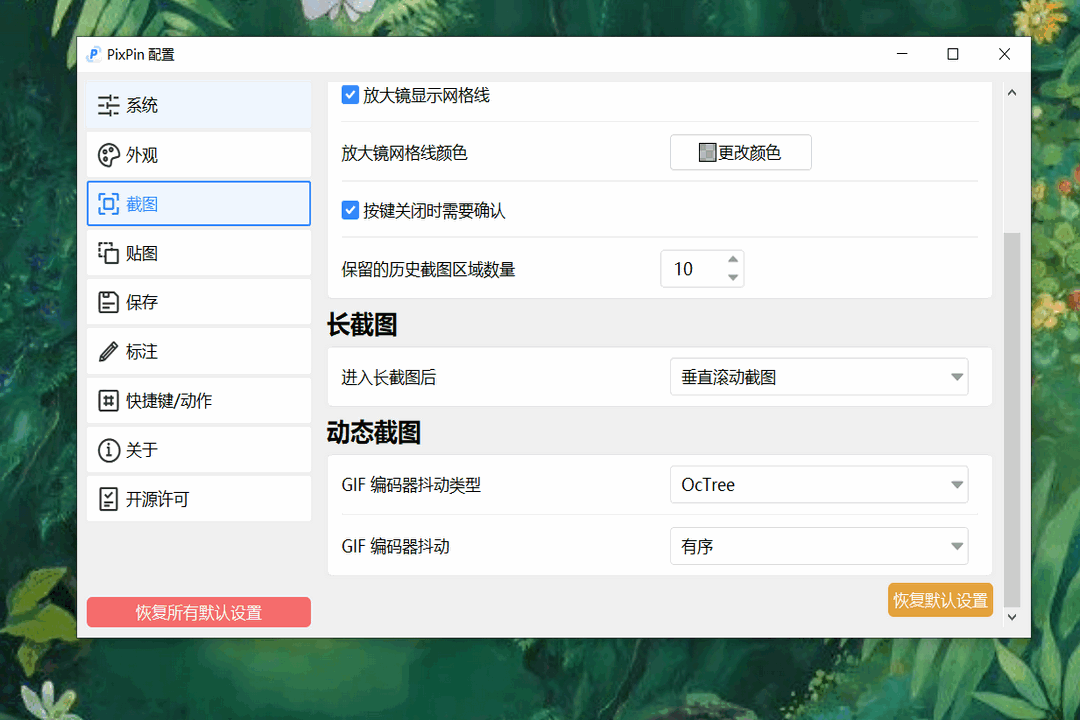
软件功能
截图
自由选择或自动探测窗口,设定截图范围,精准截取所需内容。
贴图
所截取的图像“贴”在其他窗口之上,以供随时参考查阅。
标注
丰富的标注工具,可以对截取的图片进行标注,准确地表达意图。
文本识别
通过强大的文本识别算法,迅速准确地识别出图像上的文字。
长截图
不再局限于屏幕尺寸,使用长截图智能拼接算法,截取更长更宽的图像。
截动图
把屏幕的操作记录在动图上,录制的同时还可以同时使用标注工具。
安装方法
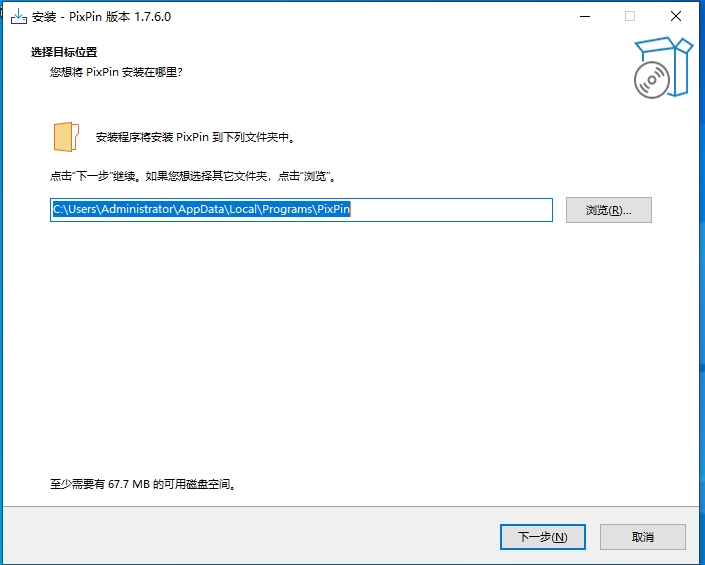
在Win10d下载最新的安装包,根据提示安装即可。
更新日志
V1.7.6.0
【功能】在长截图时一键切换截图方向。
【功能】贴图右键菜单增加缩略图模式开关。
【功能】增加shift + 鼠标双击进入缩略图模式。
【功能】托盘菜单显示当前贴图数量。
【功能】截图选区时按住空格可调整位置。
【功能】增加保存图片为webp格式。
【功能】优化马赛克算法。
【功能】在GIF录制的时候按下截图快捷键可以触发录制/停止录制。
【功能】增加圆角截图。
【功能】图像处理增加灰度化。
【功能】图像处理增加反色。
【功能】图像处理增加亮度调节。
【功能】在调色盘的主色块上使用滚轮可调整透明度。
【设置】缩略图模式下关闭OCR检测文本。
【设置】关闭放大镜的快捷键提示。
【设置】画笔工具鼠标是否显示十字线。
【设置】增加保存图像质量的设置。
【设置】保存后复制到剪切版。
【设置】贴图后复制到剪切版。
【设置】缩放增加基于右上角,左下角,右下角。
【快捷键】T: 贴图窗口置顶/取消置顶。
【贴图快捷键】R:进入/退出缩略图模式。
【贴图快捷键】Ctrl + D 销毁贴图。
【贴图快捷键】图片处理快捷键。
1: 向右旋转, 2:向左旋转。
3:水平翻转, 4:垂直翻转。
5:灰度化, 6:反色。
0:重置所有图像处理。
【截图快捷键】空格:隐藏标注工具栏。
【预设动作】暂停GIF录制(仅在GIF录制下生效)。
【预设动作】截图并自动保存。
【预设动作】截图并保存。
【优化】托盘图标增加彩色图标选项。
【优化】设置界面记录上次打开时的位置和大小。
【优化】设置自动保存时截图会卡顿。
【优化】序列号标注自动调整文本颜色避免看不清楚
【优化】使用相同的快捷键可以关闭标注工具
【优化】可使用方向键调整标注位置
【优化】调整截长图/动图的工具栏图标排列顺序,保持与截图工具栏一致
【优化】优化长截图算法,支持更长的截图
【优化】优化十字光标的大小
【修复】Mybase截图卡顿
【修复】文本标注时保存截图有几率把光标也保存下来
【修复】某些分辨率的屏幕下历史贴图显示错误
【修复】缺失api-ms-win-crt-runtime-l1-1-0.dll无法启动
【修复】windows7 管理员权限开机自启失效
【修复】使用键盘调整截图区域后,新区域无法标注
【修复】快捷键提示没有根据屏幕进行缩放
【修复】某些场景下任务栏图标和任务栏颜色不匹配
【修复】铅笔标注单击没有画图
【修复】qt platform错误
【修复】隐藏贴图的时候没有隐藏标注工具栏
【修复】某些情况下数字显示乱码
【修复】为了规避卡死问题,针对“胡桃工具箱”关闭UI检测
【修复】修复某些场景下贴图光标显示不正确的问题
【修复】安装目录包含中文的场景下无法以管理员权限开机自启
【修复】保存为PNG图片文件体积过大的问题
【修复】在某些Win7系统下无法启动
【修复】快捷键无法设置和Casplock有关的按键
下载地址
正在读取下载地址...
热门软件
1
 2
2
 3
3
 4
4
 5
5
 6
6
 7
7
 8
8
 9
9
 10
10

石大师U盘重装系统 V2.0.0.1008 官方最新版
Microsoft Office 2021 最新版
12.95 MB
详情
SteamSpeed(游戏平台转发软件) V31 官方版
2.67 MB
详情
显卡驱动完全卸载工具DDU V18.0.6.0 官方版
1.33 MB
详情
京东燃动夏季活动脚本 V2021 免费版
7.33 MB
详情
JetBrains WebStorm(前端开发工具) V2021.2 汉化免费版
466.61 MB
详情
理正结构工具箱 V8.0.0.1 绿色安装版
344.67 MB
详情
xinput1_4.dll文件 官方版
35.29 KB
详情
Office Tool Plus(OTP) V8.2.4 正式版
12.95 MB
详情
微软商店(Microsoft Store) V22107.1401.6.0 官方最新版
81.33 MB
详情
装机必备 更多+


电脑软件专题 更多+