


20.28 MB
详情
 TranslucentTB V2024.1 Win11版
软件类型:系统相关
软件大小:1.51 MB
更新时间:2024-05-01
软件评级:
运行环境:WinAll
软件语言:简体中文
安全监测:
 无插件
无插件
 360 √
360 √
 腾讯 √
腾讯 √
 金山 √
金山 √
 瑞星 √
瑞星 √
无插件
360 √
腾讯 √
金山 √
瑞星 √
软件介绍
下载地址
其他版本
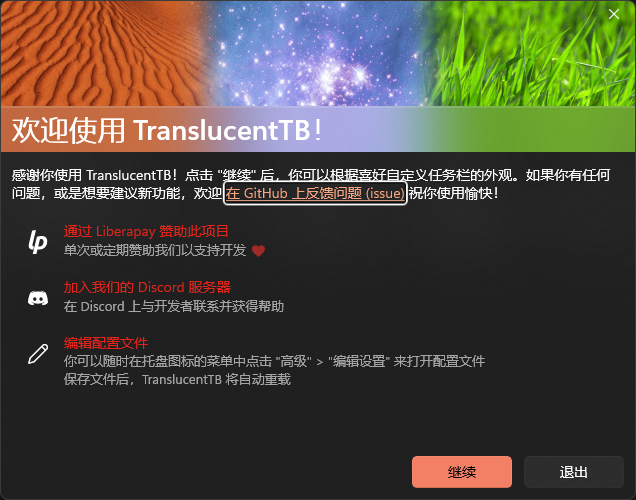
TranslucentTB是一款开源Win11任务栏透明美化工具,该软件主界面十分整洁大方,功能一目了然,可以让你一键将自己需要的窗口设置为透明的,同时有多种透明方案等着你来选择,此外,该软件还支持开启启动,设置好后无需反复操作,使用非常简单。
软件特色
1. 一键使下面的所有任务都非常的清晰。
2. 支持简单的设置功能,无法进行数字调整使用其他小部件进行调整也不错。
3. 提供最实用的清晰度设置,可以单击清除并选择全透明。
4. 支持快速设置,可以通过选择模糊将其转换为半透明。
软件功能
1. 高级颜色选择器支持 Alpha 和实时预览来更改任务栏的颜色。
2. 任务栏状态(选择一种 – 可以在除“正常”之外的每个状态上自定义颜色):
正常:常规 Windows 样式。(就好像 TranslucentTB 没有运行一样)
不透明:有色任务栏,不透明。
清除:有色任务栏。
模糊:将使任务栏稍微模糊。仅限 Windows 10 和 Windows 11 内部版本 22000。
Acrylic:任务栏的外观类似于 Microsoft 的 Fluent Design 指南。
3. 动态模式(这些可以一起使用,每个模式都提供您可以自定义的任务栏状态和颜色):
可见窗口:如果桌面上当前打开了窗口,则将任务栏更改为不同的外观。
最大化窗口:如果窗口当前最大化,则将任务栏更改为不同的外观。
开始打开:打开开始菜单时将更改任务栏外观。
搜索已打开:当搜索菜单(以前为 Cortana)打开时,将更改任务栏外观。
任务视图打开:当任务视图(以前的时间轴)打开时,将更改任务栏外观。
4. 在 Windows 10 上,能够根据当前活动的动态模式显示或隐藏 Aero Peek 按钮。
5. 在 Windows 11 上,能够根据当前活动的动态模式显示或隐藏任务栏线。
6. 与RoundedTB兼容!
7. 与ExplorerPatcher兼容!
使用方法
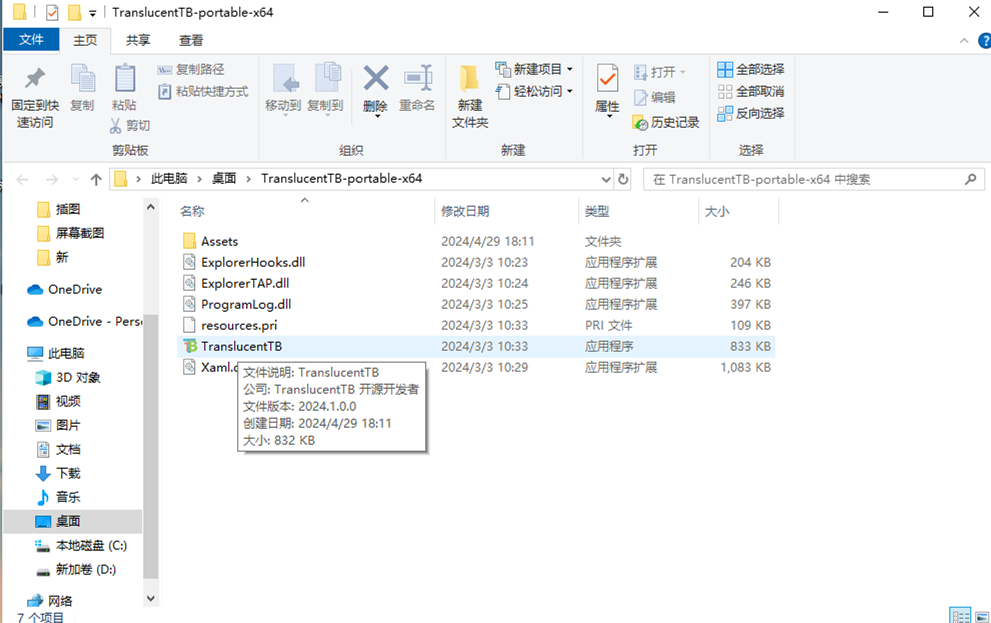
在系统之家下载后只需解压打开软件即可运行,软件运行时会在托盘隐藏,如果您需要更改颜色设置等操作亲在托盘更改。通常我们只需要设置任务栏在下面3种情况下的效果即可,这三种情况也对应名称相同的菜单项。
REgular:正常状态下任务栏使用什么效果。
Maximised window:软件界面在最大化窗口时任务栏使用什么效果。
start menu opened:开始菜单在打开时任务栏使用什么效果。
这三种情况的子菜单中都可以设置的效果包括:windows默认效果、透明、不透明、高斯模糊效果,并且使用【accent color】还可以调整背景色。
如果你不想要在后2种情况下改变任务栏的效果,那么只需要不勾选对应子菜单中的【enable】即可。请注意,当你在使用透明效果和高斯模糊效果时,【accent color】界面不仅能够调整背景颜色,还可以调整对应的透明度,透明度通过【accent color】界面中最 右侧的竖向调整条实现,也就是调整时【A:】值会改变的那个。
如果你对TranslucentTB提供的任务栏效果十分的满意另外附上加入自启动的方法:
1. 按住 win+R 打开“运行”对话框,输入 shell:startup ,回车或点击“确定”即可打开“用户启动文件夹”。
2. 右击“TranslucentTB.exe”,选择“创建快捷方式”。
3. 将快捷方式移入第一步打开的文件夹即可实现自启动。
或者您也可以选择那么勾选菜单中的【open at boot】还可以让它开机自动启动。
下载地址
正在读取下载地址...
热门软件
1
 2
2
 3
3
 4
4
 5
5
 6
6
 7
7
 8
8
 9
9
 10
10

石大师U盘重装系统 V2.0.0.1008 官方最新版
SteamSpeed(游戏平台转发软件) V31 官方版
2.67 MB
详情
京东燃动夏季活动脚本 V2021 免费版
7.33 MB
详情
JetBrains WebStorm(前端开发工具) V2021.2 汉化免费版
466.61 MB
详情
Steam++工具箱 V1.1.4 最新版
3.90 MB
详情
理正结构工具箱 V8.0.0.1 绿色安装版
344.67 MB
详情
显卡驱动完全卸载工具DDU V18.0.6.0 官方版
1.33 MB
详情
Office Tool Plus(OTP) V8.2.4 正式版
12.95 MB
详情
xinput1_4.dll文件 官方版
35.29 KB
详情
微软商店(Microsoft Store) V22107.1401.6.0 官方最新版
81.33 MB
详情
装机必备 更多+


电脑软件专题 更多+