


20.28 MB
详情
 ASUS GPU Tweak III(华硕显卡超频工具) V1.7.7.0 官方版
软件类型:系统相关
软件大小:98.32 MB
更新时间:2024-04-28
软件评级:
运行环境:WinAll
软件语言:简体中文
安全监测:
 无插件
无插件
 360 √
360 √
 腾讯 √
腾讯 √
 金山 √
金山 √
 瑞星 √
瑞星 √
无插件
360 √
腾讯 √
金山 √
瑞星 √
软件介绍
下载地址
其他版本
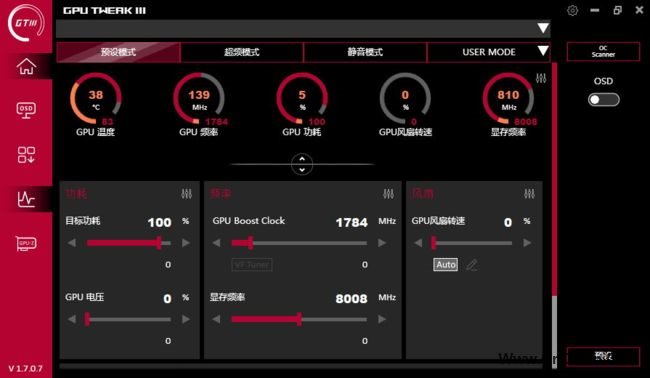
ASUS GPU Tweak III是一款专业且实用的显卡超频管理工具,以求提升游戏体验、提高显卡性能为宗旨,为用户带来了显卡超频、显卡监控、风扇曲线、充电保护、光效调节等功能,同时该软件不仅仅适用自家的显卡,支持几乎所有品牌的显卡,使用范围广泛。
软件功能
风扇调速
至于风扇调节软件提供了三种模式可选择,第一个就是完全由显卡BIOS控制的自动模式,第二个就是由用户固定风扇在某个转速的手动模式,第三个则是自定义风扇转速控制模式。
固定转速的话有个坏处就是不够灵活,太低可能会让显卡过热,而太高的话噪音也很烦人,使用这个功能用户可以设置不同温度情况下的风扇转速,只需要设置好上图那个图表就可以了,最多可以提供9个折点,这样的控制更为灵活,可以避免显卡过热的情况。
自动更新
软件的自动更新功能会根据用户的设置去定时检测有没有新的显卡驱动或者BIOS,让显卡随时都保持在最佳状态。
软件设置菜单
这是GPU Tweak的设置菜单,用户可以在此修改各种软件设置,软件默认是随Windows自行启动的,GPU Tweak与显卡状态监控窗口都可以独立启动。
Tuning有两个设置比较重要,第一个就是红框中的解除频率限制选项,第二个就是开卷自动载入超频设定选项,下面的“Mouse sensitivity”和“Keyboard sensitivity”则是改变用鼠标或者键盘调节频率等数值时没点解一下的变化数值,默认都是10,另外快速启动指定测试程序也是在这里修改程序路径。
如果不把频率限制解除的话GPU核心的频率上限只有1060MHz,显存频率上限是5800MHz;在软件的Settings中的Tuning把图中这个“Overclocking range enhancement”选上后,软件会自动重启,解锁后GPU频率上限达到1820MHz,显存上限则是9999MHz。
另外调节界面上的设置显示顺序也可以在这里修改,鼠标直接拖动相关设置项即可
自动更新设置
软件留有录像功能,不过暂时不能使用,设置全部不能更改。
GPU Tweak还支持热键功能,可以设置不同的热键组合,玩家可以在游戏中实时调整显卡的频率。
开启显卡监控
点击GPU Info这个选项的话就会弹出一个华硕版的GPU-Z出来
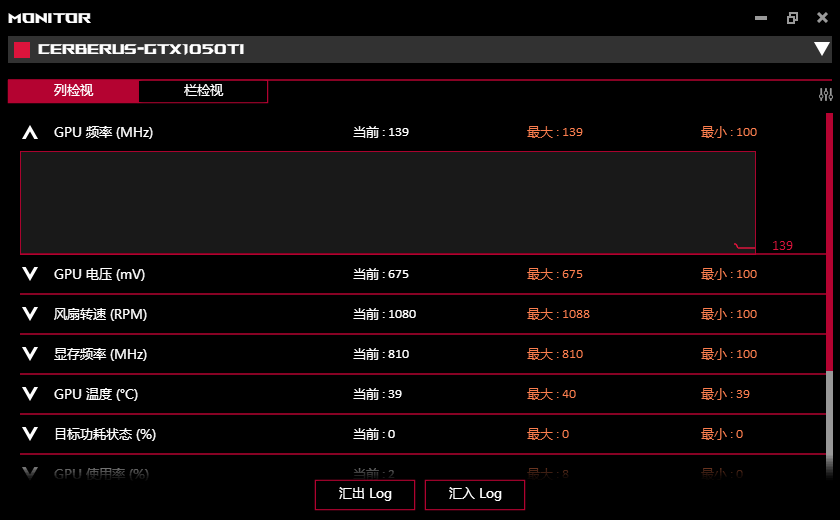
GPU Tweak的显卡信息监控功能是非常强大,显卡的所有信息都可以实时显示并记录下来,窗口可以独立拉出来,也可以更换各种不同的皮肤,软件的底部选择框可以更改监控的显卡。
软件特点
1. 支持几乎所有品牌的显卡,使用范围广泛。
2. 界面简洁、易操作,适合各种用户。
3. 支持一键超频功能,入门级用户也能轻松完成显卡超频。
4. 可存储用户自定义的参数配置,以便下次使用。
5. 资源占用小,对系统影响较小。
下载地址
正在读取下载地址...
热门软件
1
 2
2
 3
3
 4
4
 5
5
 6
6
 7
7
 8
8
 9
9
 10
10

石大师U盘重装系统 V2.0.0.1008 官方最新版
SteamSpeed(游戏平台转发软件) V31 官方版
2.67 MB
详情
京东燃动夏季活动脚本 V2021 免费版
7.33 MB
详情
JetBrains WebStorm(前端开发工具) V2021.2 汉化免费版
466.61 MB
详情
Steam++工具箱 V1.1.4 最新版
3.90 MB
详情
理正结构工具箱 V8.0.0.1 绿色安装版
344.67 MB
详情
显卡驱动完全卸载工具DDU V18.0.6.0 官方版
1.33 MB
详情
Office Tool Plus(OTP) V8.2.4 正式版
12.95 MB
详情
xinput1_4.dll文件 官方版
35.29 KB
详情
微软商店(Microsoft Store) V22107.1401.6.0 官方最新版
81.33 MB
详情
装机必备 更多+


电脑软件专题 更多+