


20.28 MB
详情
 VirtualBox(虚拟机) V7.2.20 最新版
软件类型:应用软件
软件大小:169.94 MB
更新时间:2026-06-17
软件评级:
运行环境:WinAll
软件语言:简体中文
安全监测:
 无插件
无插件
 360 √
360 √
 腾讯 √
腾讯 √
 金山 √
金山 √
 瑞星 √
瑞星 √
无插件
360 √
腾讯 √
金山 √
瑞星 √
软件介绍
下载地址
其他版本
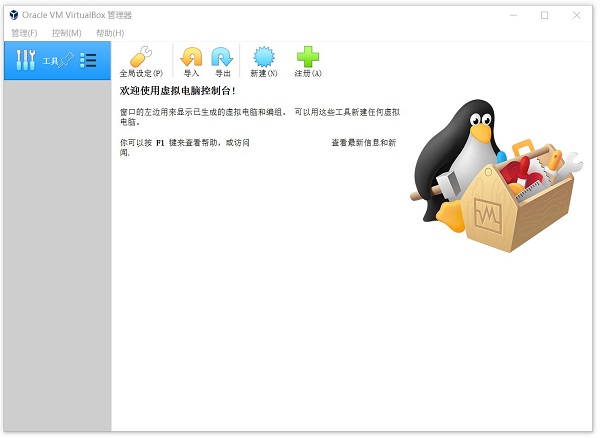
VirtualBox 最新版是一款十分优秀的电脑虚拟机,有很多用户都喜欢在上面安装和体验所感兴趣的系统,从而运行一些原本无法在当前系统运行的软件,并且功能也是非常丰富。此次更新也是修复上一版本引入的回归 Bug。感兴趣的用户可以来本站进行下载体验。
软件特点
1. 支持 64 位客户端操作系统,即使主机使用 32 位 CPU。
2. 支持 SATA 硬盘 NCQ 技术。
3. 虚拟硬盘快照。
4. 无缝视窗模式(须安装客户端驱动)。
5. 能够在主机端与客户端共享剪贴簿(须安装客户端驱动)。
6. 在主机端与客户端间建立分享文件夹(须安装客户端驱动)。
7. 内建远端桌面服务器,实现单机多用户-支持 VMware VMDK 磁盘档及 Virtual PC VHD 磁盘档格式。
8. 3D 虚拟化技术支持 OpenGL(2.1 版后支持)、Direct3D(3.0 版后支持)、WDDM(4.1 版后支持)。
9. 最多虚拟 32 颗 CPU(3.0 版后支持)。
10. 支持 VT-x 与 AMD-V 硬件虚拟化技术。
11. iSCSI 支持。
12. USB 与 USB 2.0 支持。
常见问题
Oracle VM VirtualBox无法兼容怎么办?
检查系统和软件版本兼容性
确保你的主机操作系统版本满足 Oracle VM VirtualBox 的要求。不同的 VirtualBox 版本对主机系统有特定的支持范围,可查看 Oracle VM VirtualBox 官方文档,确认当前使用的版本与主机系统兼容。如果主机系统版本太旧,考虑升级到受支持的版本;若 VirtualBox 版本过旧,请下载并安装最新版本。
更新驱动程序
过时或不兼容的驱动程序可能导致兼容性问题,尤其是显卡、网卡和存储驱动。打开设备管理器,找到相关硬件设备,右键点击并选择“更新驱动程序”,按照提示在线搜索并安装最新驱动。也可以访问硬件制造商的官方网站,下载适用于你主机系统的最新驱动程序进行安装。
调整 BIOS / UEFI 设置
重启计算机,在启动过程中按特定按键(通常是 Del、F2、F10 等,具体取决于计算机品牌和型号)进入 BIOS / UEFI 设置界面。在“安全”或“高级”选项中,查找并确保“虚拟化技术”(如 IntelVT-x 或 AMD-V)已启用。部分计算机可能还需要在 BIOS / UEFI 中禁用“安全启动”功能,以确保 VirtualBox 能够正常运行虚拟机。
关闭冲突软件
某些安全软件、杀毒软件或系统优化工具可能与 VirtualBox 发生冲突。暂时关闭这些软件,然后尝试启动 VirtualBox 和虚拟机,看兼容性问题是否解决。如果问题解决,可将 VirtualBox 添加到安全软件的信任列表中,或者考虑更换为与 VirtualBox 兼容性更好的安全软件。
更新日志
V7.2.20
说明:该版本属于小维护补丁,图形界面、网络、共享文件夹等模块无额外功能改动。
Windows 主机:修复上一版本引入的回归 Bug,解决虚拟机启动时报 VERR_SUP_VP_FOUND_EXEC_MEMORY 异常无法启动的问题(gh-870)。
底层模块:小幅优化内核交互逻辑,减少宿主系统内存访问冲突。
扩展包:同步配套发布 VirtualBox 7.2.20 扩展包,保持版本匹配。
下载地址
正在读取下载地址...
热门软件
1
 2
2
 3
3
 4
4
 5
5
 6
6
 7
7
 8
8
 9
9
 10
10

石大师U盘重装系统 V2.0.0.1008 官方最新版
SteamSpeed(游戏平台转发软件) V31 官方版
2.67 MB
详情
Steam++工具箱 V1.1.4 最新版
3.90 MB
详情
京东燃动夏季活动脚本 V2021 免费版
7.33 MB
详情
JetBrains WebStorm(前端开发工具) V2021.2 汉化免费版
466.61 MB
详情
理正结构工具箱 V8.0.0.1 绿色安装版
344.67 MB
详情
显卡驱动完全卸载工具DDU V18.0.6.0 官方版
1.33 MB
详情
Office Tool Plus(OTP) V8.2.4 正式版
12.95 MB
详情
xinput1_4.dll文件 官方版
35.29 KB
详情
微软商店(Microsoft Store) V22107.1401.6.0 官方最新版
81.33 MB
详情
装机必备 更多+


电脑软件专题 更多+