


20.28 MB
详情
 Ease CD Ripper(CD刻录工具) V1.60 英文安装版
软件类型:媒体工具
软件大小:4.72 MB
更新时间:2022-09-17
软件评级:
运行环境:WinAll
软件语言:简体中文
安全监测:
 无插件
无插件
 360 √
360 √
 腾讯 √
腾讯 √
 金山 √
金山 √
 瑞星 √
瑞星 √
无插件
360 √
腾讯 √
金山 √
瑞星 √
软件介绍
下载地址
其他版本
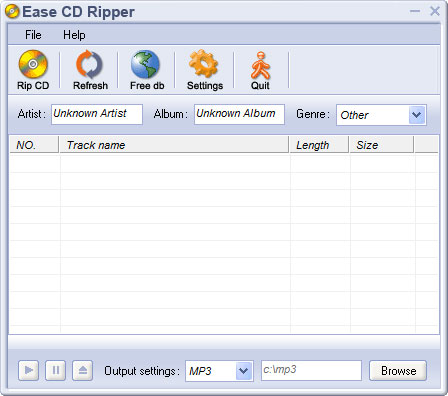
Ease CD Ripper是一款便于使用的cd刻录工具,Ease CD Ripper是以数字方式复制音频,这样可以保持音频文件的高质量,翻录速度很快,可以轻松将将光盘翻成MP3,WAV,OGG,WMA等格式。
软件特色
1、易于使用–只需点击一下按钮!
2、将光盘翻成MP3,WAV,OGG,WMA。
3、将WAV转换为MP3,WMA和OGG。
4、将MP3、WMA和OGG转换为WAV。
5、支持免费数据库。
6、支持ID3标签1、ID3标签2。
7、速度很快,在翻录和转换过程中不会创建临时文件。
8、自动将MP3正常化到一致的音量水平。
使用方法
要开始转换文件,您需要刷新您的光盘,检查您想要转换的格式,在播放列表中选择文件,最后翻录光盘。
要自己设置输出格式,请按主菜单上的“设置”。
例如,如果您想要转换光盘上的前3个文件,请检查它们,翻录光盘,然后转换将开始。
如果您想自己设置参数和输出格式,如输出目录和文件名规则,您应该执行以下操作:
1、检查您要转换的文件
2、按主菜单上的“设置”
3、免费“CDDB页面”来设置CDDB信息,免费“光盘设置页面”来设置您的光盘信息,免费“输出格式页面”来设置输出文件的信息,如输出目录,免费“MP3设置页面”来设置MP3文件的参数,如果您想将您的光盘转换成MP3文件,或者免费“WMA设置页面”来设置wma文件的参数,如果您想将您的光盘转换成WMA文件,或者免费“OGG设置页面”来设置ogg文件的参数,如果您想将您的光盘转换成OGG文件。
4、翻录光盘
常见问题
如何选择输出目录?
您转换后的文件将存储在输出目录窗口中选择的文件夹中,如果您这次没有设置输出目录,则存储在上次存储文件时选择的文件夹中。
如果您是第一次使用轻松光盘开膛手Plus,输出目录是“C:Mp3con”。
要自己设置输出目录,请按主菜单上的“设置”,免费“输出格式页面”,然后点击“选择目录”按钮,将出现输出目录窗口。
例如,如果您想将文件存储在“D:Music”中,首先双击“我的电脑”,然后双击“(D:)”,然后双击“我的音乐”文件夹。在输出-目录-窗口中点击“确定”按钮,然后在设置-窗口中点击“确定”,目录将被存储。您的文件将存储在“音乐”中。
下载地址
正在读取下载地址...
热门软件
1
 2
2
 3
3
 4
4
 5
5
 6
6
 7
7
 8
8
 9
9
 10
10

石大师U盘重装系统 V2.0.0.1008 官方最新版
SteamSpeed(游戏平台转发软件) V31 官方版
2.67 MB
详情
显卡驱动完全卸载工具DDU V18.0.6.0 官方版
1.33 MB
详情
京东燃动夏季活动脚本 V2021 免费版
7.33 MB
详情
JetBrains WebStorm(前端开发工具) V2021.2 汉化免费版
466.61 MB
详情
理正结构工具箱 V8.0.0.1 绿色安装版
344.67 MB
详情
xinput1_4.dll文件 官方版
35.29 KB
详情
Office Tool Plus(OTP) V8.2.4 正式版
12.95 MB
详情
Steam++工具箱 V1.1.4 最新版
3.90 MB
详情
微软商店(Microsoft Store) V22107.1401.6.0 官方最新版
81.33 MB
详情
装机必备 更多+


电脑软件专题 更多+