


20.28 MB
详情
 恒星播放器 V2.23.1922.32 官方免费版
软件类型:媒体工具
软件大小:222.54 MB
更新时间:2024-04-30
软件评级:
运行环境:WinAll
软件语言:简体中文
安全监测:
 无插件
无插件
 360 √
360 √
 腾讯 √
腾讯 √
 金山 √
金山 √
 瑞星 √
瑞星 √
无插件
360 √
腾讯 √
金山 √
瑞星 √
软件介绍
下载地址
其他版本
恒星播放器支持多种音视频格式,满足用户的多种使用需求。恒星播放器软件界面简洁直观,操作便捷,用户可轻松进行视频播放、快进等操作。它还具备强大的字幕管理功能,支持多种字幕格式,使得用户在观看外语片时能更好地了解剧情。
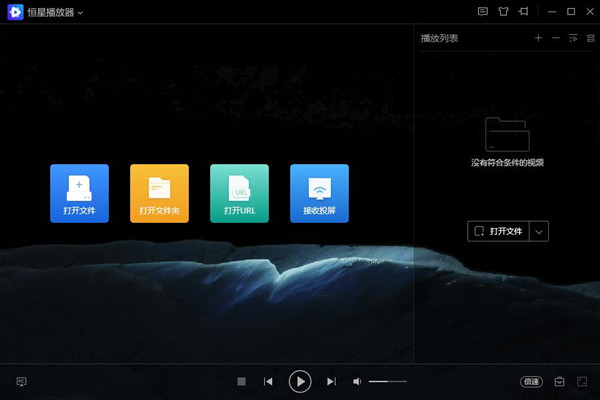
特色功能
超高清真4K全格式,支持蓝光HDR低占用解码,支持ISO文件直接播放。
多显卡Al智能协同解码,流畅播放低延迟。
高速运动补偿算法,高帧电影极致享受。
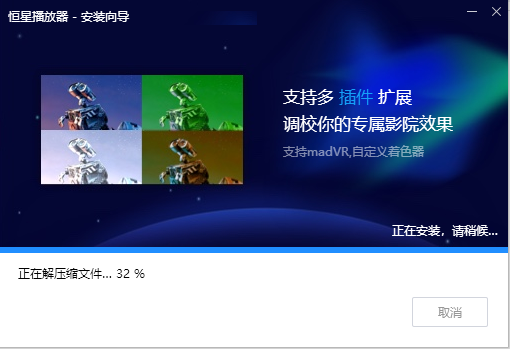
支持多插件扩展,调校你的专属影院效果,支持madVR,自定义着色器。
安装方法
1. 在Win10d下载最新安装包,一键安装。
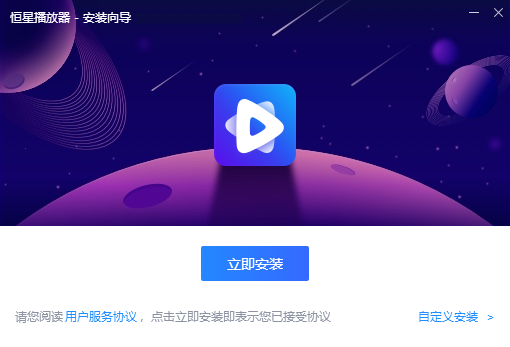
软件安装进行中,完成即可使用。
常见问题
没有画面怎么办?
尝试重装显卡驱动,依旧不行强烈建议您点击播放器左上角“恒星播放器”字样,然后点击关于项,通过上面的联系方式告知我们,我们将1对1的为您解决问题。
没有声音怎么办?
在主界面点击:右键-声音-声音设备,切换设备,查看问题是否解决。
如何开启madVR?
在程序初始安装阶段,勾选安装madVR,或者在主界面:右键-设置-渲染页面下载安装madVR。安装成功后在右键-设置-渲染页面“madVR渲染”选项后勾选开,即可使用madVR进行渲染,同时也可通过madVR的控制栏面板控制视频的播放暂停等基本操作。
播放时闪退怎么办?
在主界面点击:右键-设置-解码,选择关闭硬件加速或内存零拷贝,尝试播放观察问题是否解决,依旧不行强烈建议您点击播放器左上角“恒星播放器”字样,然后点击关于项,通过上面的联系方式告知我们,我们将1对1的为您解决问题。
如何开启硬解?
在主界面点击:右键-解码,硬件加速选项选择开,即可开启硬件解码,在视频播放时,点击左下角的硬解/软解字样,也可以实时开启/关闭硬解。
如何播放iso格式的视频?
恒星播放器支持iso格式视频的播放,将iso文件拖入播放区域,即可完成播放。
如何将dvd多个视频文件合并播放?
多个dvd视频文件放置于名为“VIDEO_TS”的文件夹中,可将整个“VIDEO_TS”文件夹拖入播放区,或通过打开文件夹功能选择包含“VIDEO_TS”的文件夹,即会将文件夹内所有文件合并为一整个文件进行播放。
如何在线匹配字幕?
在主界面点击:右键-字幕-搜索字幕,可在线上搜索与视频匹配的字幕。
如何清除播放记录?
在主界面点击:右键-常规,勾选退出时清除播放记录,即可在程序退出时删除所有播放记录。在程序运行中也可将鼠标移动到播放列表上,点击文件右下角的按钮,完成删除,也可按住shift/ctrl再点击播放列表中文件,完成多选,敲击delete键全部删除。
如何开启HDR功能?
对于支持HDR的视频,播放器支持开启HDR效果,通过点击视频左下方“HDR”字样,开启HDR效果,此时视频即采用高动态光照渲染方式呈现。
如何开启插帧功能并设置帧率?
可以通过在视频播放区域点击:右键-设置-播放,在插入帧率栏填入想要得到的帧率,如图:恒星播放器高清视频插帧设置完成后(默认为60)通过点击视频左下方“插帧”字样,开启插帧功能,此时视频帧率将提高到设定值,在观看高速运动或帧率较低视频时获得更流畅的视觉效果。恒星播放器120帧电影
如何接受投屏?
首先需要确保投屏的视频源(如手机,平板)和电脑处于同一个网络,然后点击视频源侧的按钮,选择投屏设备为恒星播放器即可。恒星播放器接收设备名可在播放器界面中点击接收投屏按钮进行修改。如图:恒星播放器投屏
如何播放网络视频源?
在播放器界面中点击“打开URL”按钮,输入网络视频流地址,即可收看网络视频(目前支持HTTP、RTMP、RTP、UDP、HLS、FTP等格式)。
如何录制GIF?
在播放界面点击:右键-设置-录制GIF,进入录制GIF的设置界面,可以设置GIF相关属性。如图:恒星播放器录制GIF在视频播放时点击右下角工具箱按钮,即可开始录制GIF,录制阶段点击停止录制生成GIF图片。如图:恒星播放器多功能
如何在播放时禁用屏保和电源管理?
当播放器播放视频一段时间后,如果没有产生人为操作,电脑可能会启用屏保或者电源管理机制,在播放器界面点击:右键-设置-播放,勾选“播放时禁用屏保和电源管理”可以避免上述情况发生。
如何为播放器设置操作快捷键?
在播放界面点击:右键-设置-快捷键,通过选定条目,敲击键盘决定该条目对应的快捷键。
如何循环播放视频中的一部分?
在视频播放区域点击:右键-画面-A-B重复播放,选定A点,然后再次按照上述流程操作选定B点,即可开始A-B点间的视频循环播放。
如何设置视频的倍速播放?
点击右下角倍速按钮,或点击进度条头部和尾部按钮进行播放速率的调整。
如何更换播放器皮肤?
点击播放器右上角衣服图标,即可选取不同背景皮肤用于播放器。
更新日志
V1.22.919
新功能
启动速度优化。
视频拆分工具。
视频合并工具。
优化
页面字体渲染效果优化。
自定义快捷键扩展。
V1.22.426.763
新功能:
新增 Bt UPNP 设置。
高性能模式以及智能模式。
优化:
增加新手引导。
搜索框可关闭。
精简模式相关交互的优化。
优化客服支持功能入口。
优化插件安装。
优化字幕。
新增列表锁定模式按钮。
优化进度条雪碧图交互。
支持命令行打开在线流。
BUG 修复:
修复某些杜比视界文件播放问题。
解决由于 UPNP 导致的 CPU 异常的问题。
视频截取相关问题。
V1.22.329.1161
新功能:
支持杜比视界。
支持 OpenGL Shader。
优化:
缩略图扩展生成缩略图速度优化。
音量优化。
BUG 修复:
Flash 控件提示版本过旧的问题。
华为应用市场一直提示升级的问题。
某些在线流无法播放的问题。
消息未读数无法清零的问题。
弹幕有时会残留的问题。
缩略图扩展 swf 格式无法获取缩略图的问题。
其它 BUG 修复。

轻松播放各种格式视频,手机电脑无缝流转
你可以在电脑、手机使用恒星播放器播放一切,不同设备间可以无缝同步、共享视频。
在沉浸的环境中专注观影
有了观影增强功能的帮助,你可以快速调整自己想要的观影效果,不必再为体验的“不完美”感到遗憾。
在播放时进行创作
不管是剪辑素材、学习教程、还是生活随拍,你都能使用内置视频处理工具快捷处理,提高工作生活效率。
下载地址
正在读取下载地址...
热门软件
1
 2
2
 3
3
 4
4
 5
5
 6
6
 7
7
 8
8
 9
9
 10
10

石大师U盘重装系统 V2.0.0.1008 官方最新版
Microsoft Office 2021 最新版
12.95 MB
详情
SteamSpeed(游戏平台转发软件) V31 官方版
2.67 MB
详情
显卡驱动完全卸载工具DDU V18.0.6.0 官方版
1.33 MB
详情
京东燃动夏季活动脚本 V2021 免费版
7.33 MB
详情
JetBrains WebStorm(前端开发工具) V2021.2 汉化免费版
466.61 MB
详情
理正结构工具箱 V8.0.0.1 绿色安装版
344.67 MB
详情
xinput1_4.dll文件 官方版
35.29 KB
详情
Office Tool Plus(OTP) V8.2.4 正式版
12.95 MB
详情
微软商店(Microsoft Store) V22107.1401.6.0 官方最新版
81.33 MB
详情
装机必备 更多+


电脑软件专题 更多+