编辑推荐
-

DirectX修复工具
DirectX修复工具是一款系统运行库修复软件,能够自动扫描系统中的DirectX组件,发现并修复其中的错误和损坏。这有助于解决因DirectX问题导致的游戏或应用程序崩溃、无法启动等问题。同时专门针对0xc000007b等特定错误代码进行设计,能够完美修复这些问题,提高系统的稳定性和兼容性。还具备自动更新C++组件的功能以及修复丢失的DLL文件的功能,十分好用。
-

英特尔显卡驱动
英特尔显卡驱动(Intel Graphics Driver)是一款英特尔所发布的显卡驱动软件,此次驱动更新主要为《黑帝斯 2》游戏提供优化支持,提高用户的游戏体验,下面小编就为大家带来最新版本31.0.101.5448下载,有需要的朋友就快来安装体验吧。
-

NVIDIA Game Ready显卡驱动
NVIDIA Game Ready显卡驱动是英伟达官方专为旗下显卡制作的适用于游戏的显卡驱动程序。当前最新版本已经发布531.41版本,最新的 Game Ready 驱动程序为最新的新游戏提供了最佳的day-0游戏体验,包括采用NVIDIADLSS2技术的暗黑破坏神IV的公开测试版。
-

Win11 KB5023778更新补丁
KB5023778更新补丁是微软官方所发布的最新Win11 22H2的Release Preview补丁,版本号为22621.1483,此次更新不仅解决了影响pin 码复杂度策略设置的问题,而且还修复了许多问题,本站提供最新的补丁下载。
-

系统之家U盘启动工具
系统之家U盘启动工具是一款十分专业的U盘启动盘制作工具,当电脑遇到比较严重的问题,无法进入系统正常操作时,就可以使用该软件来U盘重装系统,其成功率非常高,不管你是什么品牌的电脑都可以使用,同时操作简单,新手小白也可以轻松上手。
-
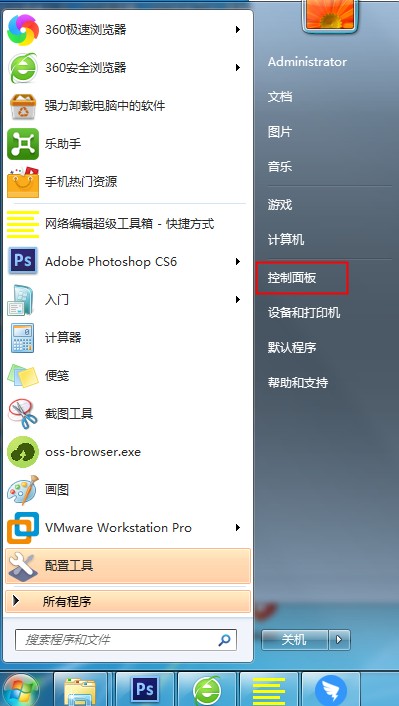
Win7如何禁止搜索隐藏文件?禁止搜索隐藏文件教程
日常使用电脑我们会将那些不想被人看见的文件设置成隐藏文件,为了不让别人搜索到这些文件,可以设置不显示这些隐藏文件。那怎么让搜索结果不显示隐藏文件呢?下面就让小编来教教大家吧,更好保护自己的隐私。
时间:2022-06-20
-
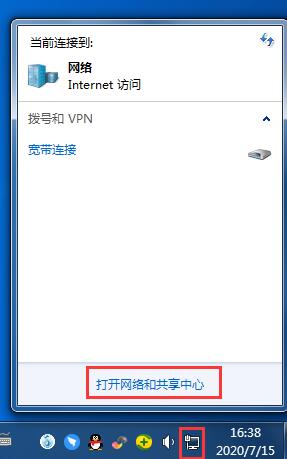
如何设置多IP地址?Win7设置双IP教程
电脑通常只有一个ip地址,但是在跨网访问的时候,频繁更换ip非常地麻烦,其实可以给电脑设置多个ip。有什么方法可以设置不同的IP地址呢?下面小编就给大家带来win7系统设置双ip地址的具体教程。
时间:2022-06-20
-
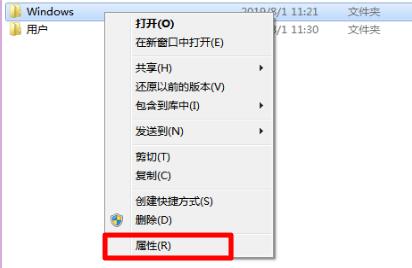
Win7文件夹属性在哪?Win7文件夹属性怎么打开?
电脑中的所有文件夹一般都有一个文件夹属性,比如常规、位置、共享等等不同的属性,用户打开这个文件夹属性就可以对该文件夹进行各种控制,比如共享等等操作。但是用用户不知道这个文件夹属性在哪里,从而不能对文件夹进行控制。
时间:2022-06-20
-
为什么Win7系统每次开机都要重新连接打印机?
一般在电脑上安装好打印机之后,下次就不需要重新连接和安装。但是最近有用户反映自己每次开机或者重启之后想要使用打印机都需要重新连接,非常麻烦。出现这一现象应该是由于连接的网络打印机机凭据没有被保存导致的。
时间:2022-06-20
-

Win7文件夹选项变灰色怎么办?文件夹选项是灰色的点击不了解决方法
电脑中的每一个文件夹都拥有自己的属性,用户可以通过改变文件夹的属性来改变文件夹的常规、共享、安全等等属性。但是有用户在修改文件夹的属性时发现文件夹的有些属性无法改变,颜色呈现灰色,但是又想要改变这个灰色的属性,该怎么办呢?
时间:2022-06-19
-
Win7系统崩溃是什么原因造成的?Win7系统崩溃怎么办?
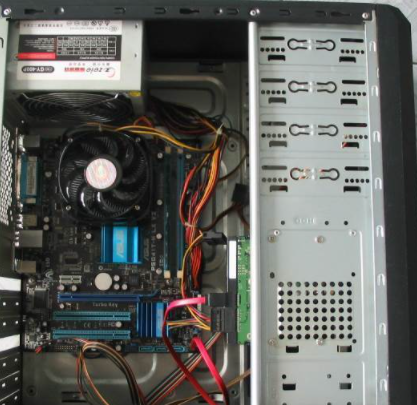
很多使用Win7系统的用户发现自己在使用的系统经常崩溃,导致自己本来在编写的文档因为系统崩溃的太突然而来不及保存导致文档丢失,而且系统崩溃也导致用户本来需要在电脑中要完成的工作也无法继续,非常麻烦,那么要怎么解决电脑经常崩溃的情况呢?
时间:2022-06-19
-
Win7电脑显示器闪屏怎么办?电脑显示器出现闪屏解决方法
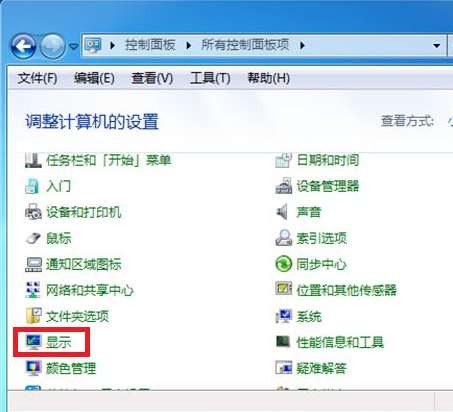
Win7电脑显示器闪屏怎么办?使用Win7系统的时候遇到显示器蓝屏、花屏、黑屏等等问题,都非常影响我们的工作。所以一定要解决显示器闪屏问题,那么该怎么解决呢?如果您不知道该怎么解决,就来看看本篇教程是怎么解决这个问题吧。
时间:2022-06-19
-

Win7无线鼠标的接收器和无线鼠标怎么配对?
Win7无线鼠标的接收器和无线鼠标怎么配对?现在使用电脑的用户,渐渐的都从有线鼠标更换成无线鼠标了,无线鼠标没有线的束缚,可以不受线的距离限制,使用方便。但是无线鼠标如果要在电脑中使用就需要在电脑中配上鼠标接收器才能使用。
时间:2022-06-19
-
Win7电脑无线鼠标没反应是怎么回事?Win7无线鼠标没反应教程
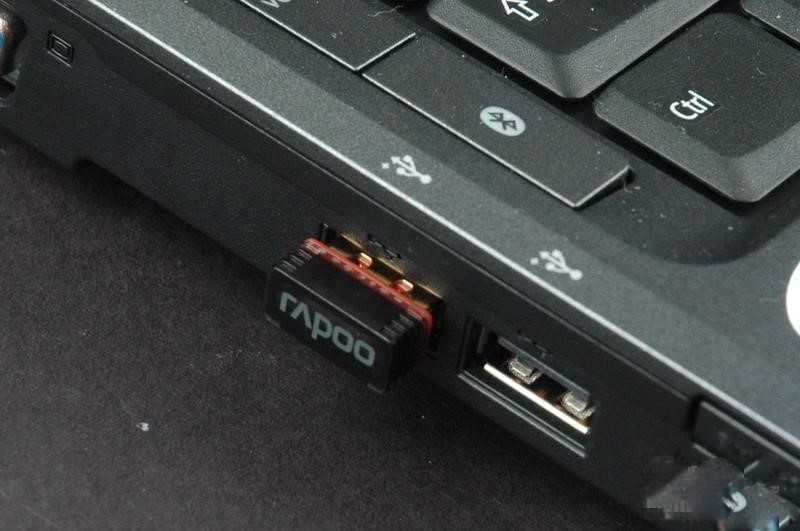
最近随着鼠标的发展,鼠标也从有线鼠标变成了无线鼠标,而且无线鼠标的技术发展的越来越好,所以越来越多的电脑使用者选择无线鼠标作为自己的鼠标。无线鼠标使用方便,但是在使用无线鼠标的时候也会出现问题,无线鼠标没有反应该怎么办呢?
时间:2022-06-19
-
Win7关机后不停重启怎么办?Win7关机后又重启的原因及解决方法
使用Win7系统的用户将电脑关机之后却发现电脑又自己重启了,然后又关机,又重启,循环往复。为什么自己的Win7电脑会自己开机又关机进入无线重启的情况呢?今天小编就给大家带来了Win7电脑无线重启的原因及解决方法。
时间:2022-06-19


