编辑推荐
-

系统之家装机大师
系统之家装机大师增强版是专为电脑系统重装打造,操作简单易上手,就算没有专业电脑知识也能独立完成重装。软件支持在线一键重装、U 盘装机两种模式,还内置 Win7、Win10、Win11 多款主流系统,按需选择即可,轻松满足不同用户的装机需求。
-

百度网盘
百度网盘电脑版是简单好用的云存储软件,百度网盘电脑版提供了超大的存储空间,支持您存储文档、图片、视频、音频等多种数据,数据下载、上传快速且稳定,还具有数据同步功能,方便您在不同设备管理数据。软件安全性非常高,确保您数据的安全,让您随时都能放心操作。
-

迅雷12
迅雷 12 是一款高效且实用的资源下载工具,该软件拥有高速下载、云盘播放、多端同步、智能片库、私人空间等功能,此外,迅雷 12 采用的这种超线程技术还具有互联网下载负载均衡功能,既提高下载速度,又不降低用户的体验。
-

驱动人生 10 网卡版
驱动人生 10 网卡版是一款提供电脑网卡驱动和自动安装的软件,内置完整离线网卡驱动库,断网环境下直接安装有线网卡、无线网卡、USB 网卡驱动,先恢复网络,联网后再补齐显卡、声卡、主板等全部硬件驱动。有需要的用户可以在本站下载进行使用。
-

腾讯视频
腾讯视频是一款海量内容、高清播放、多平台支持的在线视频媒体平台,拥有丰富的视频节目库和个性化推荐系统,让用户可以快速找到感兴趣的节目。同时,腾讯视频还具有弹幕功能、VIP 服务、免费观看等特点,带给用户最佳的观看体验。
-
Win7连接共享打印机失败0x00004005怎么办?
打印机是办公室内必备的办公用品之一,但是在使用过程中总会遇到各种各样的情况,就有用户跟小编反映自己的win7电脑无法连接共享打印机,还出现错误代码0x00004005,这该怎么办?下面我们就来看看详细的解决方法。
时间:2023-04-30
-

Win7系统怎么删除恶意软件?Win7删除电脑恶意软件介绍
在使用电脑的过程中,我们会下载很多的软件,但是在安装中可能会夹带恶意的流氓插件,不仅占用电脑内存,还可能威胁到电脑安全。那我们怎么删除电脑上的恶意软件呢?下面就以win7为例,给大家讲讲具体方法。
时间:2023-04-30
-
win7系统如何删除windows.old文件?
在我们日常使用的win7系统计算机中,应该有许多小伙伴遇到了windows.old文件,那么win7计算机如何删除windows.old文件?下面的小编将为您介绍如何删除windows.old文件在win7电脑上,感兴趣的
时间:2023-04-28
-

win7电脑提示igfxhk停止工作怎么办?
在我们日常使用的win7系统计算机中,应该会有很多小伙伴遇到系统提示igfxhk模块已经停止工作的情况。下面的小编辑器将为您带来解决方案共享win7系统提示igfxhk模块已停止工作。感兴趣
时间:2023-04-28
-
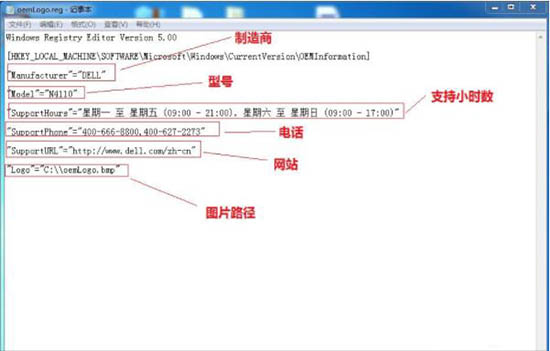
如何更改win7系统的oem信息?
在我们日常使用的电脑中,应该有很多小伙伴需要更改OEM信息,那么win7电脑如何更改OEM信息呢?下面小编就为大家带来win7电脑的方法教学,改变OEM信息,感兴趣的小伙伴们就来看看。
时间:2023-04-27
-
如何修复win7系统回收站受损的问题?
在我们日常使用的win7系统计算机中,应该会有很多小伙伴遇到回收站损坏无法打开的情况。win7系统的回收站损坏了吗?下面小编将为您分享win7系统回收站损坏的解决方案。
时间:2023-04-27
-
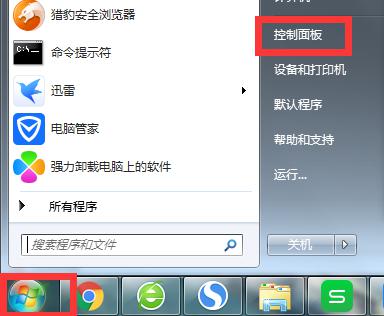
win7系统安全证书错误或者过期怎么解决?
通常,当win7安全证书过期时,计算机日期有问题。您可以通过简单地调整时间设置来解决问题。让我们看看下面的详细解决方案。
时间:2023-04-27
-
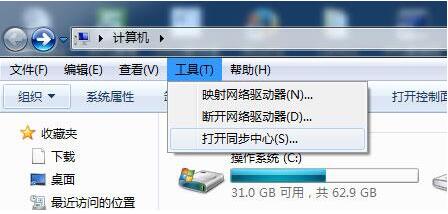
无法找到win7电脑文件夹选项怎么办?
在我们日常使用的win7系统计算机中,应该有很多小伙伴遇到过文件夹选项丢失的情况,那么如何解决win7系统计算机文件夹选项丢失的问题呢?当win7计算机的文件夹选项丢失时,下面的
时间:2023-04-27
-
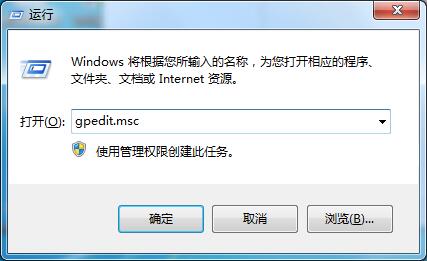
更改win7系统的注册表权限时提示拒绝访问怎么办?
当许多用户想要进入win7注册表时,他们发现他们无法访问和修改它。通常,他们会遇到权限未完全控制的问题。解决这个问题很简单。让我们看看详细的设置方法。
时间:2023-04-27
-
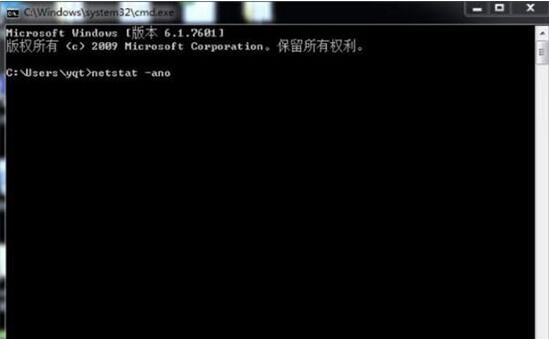
如何解决win7系统8080端口被占用的问题?
在win7系统计算机的日常使用中,应该会有很多小伙伴遇到win7计算机8080端口被占用的情况,那么如何解决win7计算机8080端口被占用的问题呢?以下小编将为您分享win7计算机8080端口的解决
时间:2023-04-27


