编辑推荐
-

系统之家装机大师
系统之家装机大师增强版是专为电脑系统重装打造,操作简单易上手,就算没有专业电脑知识也能独立完成重装。软件支持在线一键重装、U 盘装机两种模式,还内置 Win7、Win10、Win11 多款主流系统,按需选择即可,轻松满足不同用户的装机需求。
-

百度网盘
百度网盘电脑版是简单好用的云存储软件,百度网盘电脑版提供了超大的存储空间,支持您存储文档、图片、视频、音频等多种数据,数据下载、上传快速且稳定,还具有数据同步功能,方便您在不同设备管理数据。软件安全性非常高,确保您数据的安全,让您随时都能放心操作。
-

迅雷12
迅雷 12 是一款高效且实用的资源下载工具,该软件拥有高速下载、云盘播放、多端同步、智能片库、私人空间等功能,此外,迅雷 12 采用的这种超线程技术还具有互联网下载负载均衡功能,既提高下载速度,又不降低用户的体验。
-

驱动人生 10 网卡版
驱动人生 10 网卡版是一款提供电脑网卡驱动和自动安装的软件,内置完整离线网卡驱动库,断网环境下直接安装有线网卡、无线网卡、USB 网卡驱动,先恢复网络,联网后再补齐显卡、声卡、主板等全部硬件驱动。有需要的用户可以在本站下载进行使用。
-

腾讯视频
腾讯视频是一款海量内容、高清播放、多平台支持的在线视频媒体平台,拥有丰富的视频节目库和个性化推荐系统,让用户可以快速找到感兴趣的节目。同时,腾讯视频还具有弹幕功能、VIP 服务、免费观看等特点,带给用户最佳的观看体验。
-
Win10序列号怎么查询?Win10查询序列号的方法
windows10序列号怎么查询?Win10的序列号是一串唯一的数字和字母组合,用于激活操作系统以验证其合法性。要查询Win10操作系统的序列号,您可以按照以下简单的步骤进行操作。具体的方法教给大家。
时间:2023-08-18
-

Win10如何关闭自动更新?Win10关闭电脑自动更新的操作教程
关闭自动更新是许多Windows 10用户经常关注的问题。自动更新功能能够确保您的操作系统及时获得最新的安全补丁和功能更新,但有时候这可能导致不便或困扰。幸运的是,Windows 10 提供了一些选项,使您可以自定义自动更新设置,以满足个人需求。
时间:2023-08-18
-
Win10怎么增加开机自动启动项?Win10增加开机自动启动项方法
自动启动项是在计算机开机时自动运行的程序或应用程序。通过将特定的程序添加到开机自动启动项列表中,您可以确保每次重启或登录后,这些程序都会自动启动,为您提供更高效的工作环境。要添加自动启动项到Windows 10系统,您可以按照以下步骤进行操作。
时间:2023-08-18
-

Win10怎么进入VGA模式?Win10如何启用vga模式?
当用户的电脑显示分辨率设置过高导致显示器黑屏,无法正常显示,要修复这个问题,就必须启用VGA模式,这样分辨率、刷新率会很低,方便用户更改到合适的设置。这是Windows系统诊断的一种方式。大家想知道在Win10电脑里如何进入VGA模式,下面给大家详细讲讲。
时间:2023-08-18
-
重装Win10系统提示内存不足怎么办?
如果电脑出现严重的软件或硬件问题,如蓝屏、崩溃、病毒感染等,重装系统可以清除现有的系统文件和配置,重新建立一个干净、稳定的操作环境。但是有的用户在重装后系统提示内存不足,这又要怎么处理解决呢?我们来看看吧。
时间:2023-08-18
-

Win10电脑字体文件夹在哪里?Win10电脑字体文件夹位置介绍
在Windows 10操作系统中,字体文件夹是用于存放和管理字体文件的文件夹。此外通过将字体文件复制到字体文件夹中,用户安装自定义字体可以在各种软件中使用,如文字处理软件、设计工具等。下面就来看看小编带来的Win10电脑字体文件夹位置介绍吧。
时间:2023-08-18
-
Win10怎么设置任务栏透明?Win10设置任务栏透明教程
当我们给任务栏设置透明,可以起到增加操作系统的现代感和视觉吸引力的作用。通过让桌面背景透过任务栏,使得整个桌面看起来更加统一、流畅,并且可以与桌面壁纸或其他视觉元素更好地融合。本期教程小编分享了Win10设置任务栏透明教程,我们来看看吧。
时间:2023-08-18
-
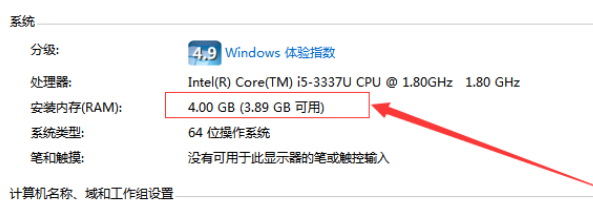
Win10系统安装配置要求是多少?安装Win10系统配置要求介绍
为了确保操作系统能够在电脑上正常运行并发挥最佳性能,一般系统配置要求会列出所需的处理器、显卡、内存、硬盘空间等硬件要求。下面小编整理了Win10系统安装配置要求介绍,感兴趣的朋友们一起来了解下吧。
时间:2023-08-18
-
Win10系统接网线后显示本地连接未识别网络怎么办?
当您接入网线后,出现本地连接未识别网络的情况时,可能是由于网络设置问题、您的电脑可能缺少或需要更新网络适配器的驱动程序、网络线路故障、网络设备配置问题等等导致的,下面小编带来解决方法, 我们来看看吧。
时间:2023-08-18
-

安装软件Win10提示“管理员已阻止你运行此应用”解决方法
如果您在尝试运行某个应用程序时收到“管理员已阻止你运行此应用”错误消息,这可能是由于用户账户权限不足、安全软件阻止、群组策略限制、应用程序完整性级别等等导致的,以下小编带来了解决方法,我们来看看吧。
时间:2023-08-18


