编辑推荐
-

系统之家装机大师
系统之家装机大师增强版是专为电脑系统重装打造,操作简单易上手,就算没有专业电脑知识也能独立完成重装。软件支持在线一键重装、U 盘装机两种模式,还内置 Win7、Win10、Win11 多款主流系统,按需选择即可,轻松满足不同用户的装机需求。
-

百度网盘
百度网盘电脑版是简单好用的云存储软件,百度网盘电脑版提供了超大的存储空间,支持您存储文档、图片、视频、音频等多种数据,数据下载、上传快速且稳定,还具有数据同步功能,方便您在不同设备管理数据。软件安全性非常高,确保您数据的安全,让您随时都能放心操作。
-

迅雷12
迅雷 12 是一款高效且实用的资源下载工具,该软件拥有高速下载、云盘播放、多端同步、智能片库、私人空间等功能,此外,迅雷 12 采用的这种超线程技术还具有互联网下载负载均衡功能,既提高下载速度,又不降低用户的体验。
-

驱动人生 10 网卡版
驱动人生 10 网卡版是一款提供电脑网卡驱动和自动安装的软件,内置完整离线网卡驱动库,断网环境下直接安装有线网卡、无线网卡、USB 网卡驱动,先恢复网络,联网后再补齐显卡、声卡、主板等全部硬件驱动。有需要的用户可以在本站下载进行使用。
-

腾讯视频
腾讯视频是一款海量内容、高清播放、多平台支持的在线视频媒体平台,拥有丰富的视频节目库和个性化推荐系统,让用户可以快速找到感兴趣的节目。同时,腾讯视频还具有弹幕功能、VIP 服务、免费观看等特点,带给用户最佳的观看体验。
-
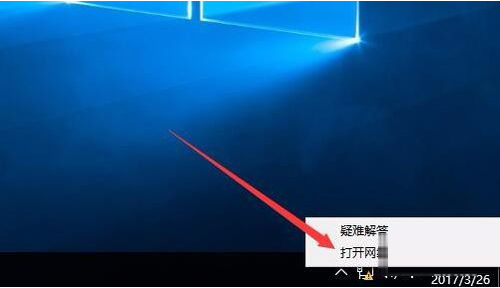
Win10自带的网络修复工具怎么修复?
在 Windows 10 操作系统中,您可以使用自带的网络修复工具来解决各种网络连接问题。这款工具旨在帮助用户快速、方便地恢复网络连接,无需过多的技术知识。接下来,我将详细介绍如何使用 Win10 自带的网络修复工具进行修复。
时间:2023-08-21
-
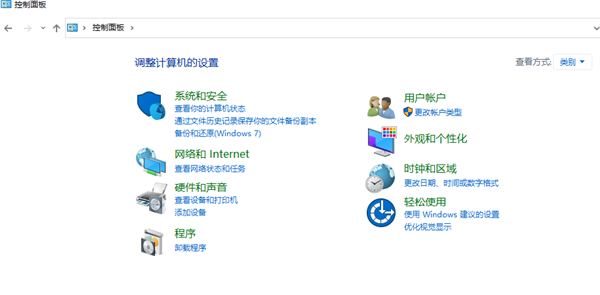
Win10如何解除管理员权限设置?Win10解除管理员权限设的方法
Win10如何解除管理员权限设置?小编发现在很多时候,用户在进行系统操作的时候,都需要用到管理员权限,这是因为系统要保证一些重要的文件数据不被删除,那么要怎么解除这个管理员权限呢?一起来看下具体的设置教程吧。
时间:2023-08-21
-

Win10系统玩CF穿越火线闪退怎么解决?
CF(穿越火线)以其精美的图形、流畅的游戏体验和令人兴奋的射击动作而受到玩家们的喜爱,现已成为全球最受欢迎的在线射击游戏之一。很多用户喜欢使用电脑游玩CF,但是玩的时候闪退了是怎么回事呢?我们来看看小编分享的解决方法吧。
时间:2023-08-21
-
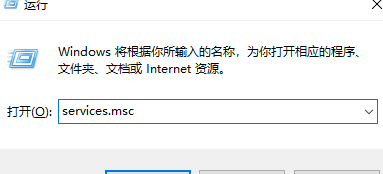
Win10安全中心拒绝访问怎么办?Win10安全中心拒绝访问的解决方法
当Win10系统出现了安全中心拒绝访问的问题时,可能是某些安全设置阻止对安全中心的访问、某些服务出现了问题导致无法访问安全中心、某些恶意软件干扰安全中心的运行等等原因导致的,以下小编带来了解决方法,分享给大家。
时间:2023-08-21
-
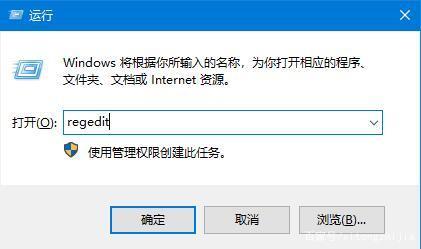
Win10无法拖拽dwg文件怎么解决?
DWG 是 AutoCAD 软件的主要文件格式,也被许多其他 CAD 软件所支持。DWG 文件包含了图形、几何形状、文本和其他与设计相关的数据,以便在 CAD 软件中进行视觉化和编辑。但是近期有Win10用户反映想要拖拽dwg文件到cad中打开时,发现拖拽不了。对此下面准备了解决方法,我们来看看吧。
时间:2023-08-21
-
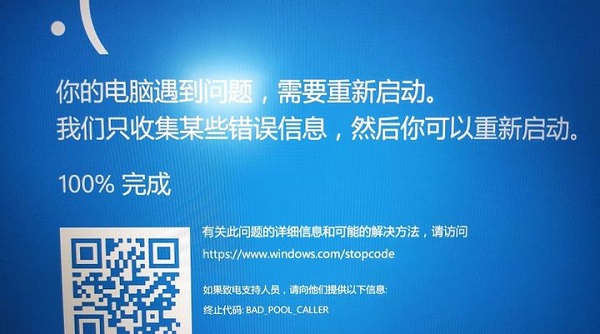
Win10蓝屏提示终止代码BAD_POOL_CALLER怎么办?
在我们日常电脑的使用中,难免会遇到电脑蓝屏的情况,其中蓝屏错误提示 "BAD_POOL_CALLER" 是 Windows 操作系统中常见的蓝屏错误之一,出现这一错误也就是代表着发生了内存池错误。这可能由内存管理问题、内存损坏等原因引起的,以下小编带来了解决方法。
时间:2023-08-21
-
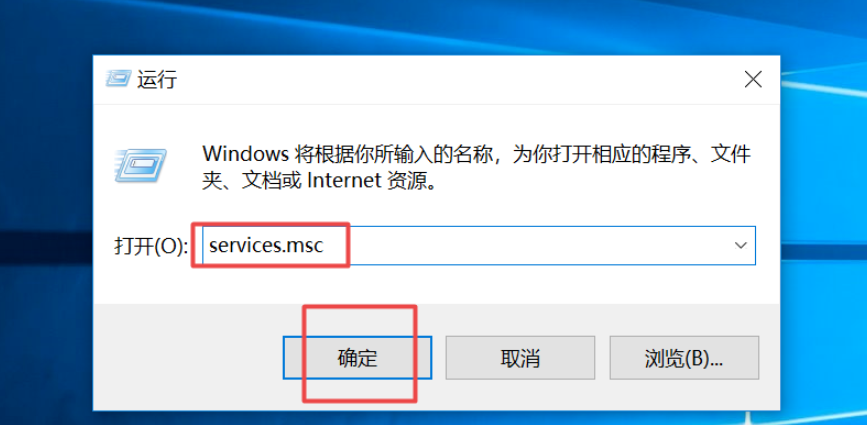
彻底关掉Win10自动更新?Win10关闭自动更新方法
有时候 Windows 更新可能引入新的问题或不兼容性,导致系统错误出现或变得不稳定。某些用户可能担心这些更新会中断他们的工作流程或导致其他问题,因此选择手动控制更新以确保系统的稳定性。那么不想更新的话,要怎么关闭这个功能呢?我们来看看吧。
时间:2023-08-21
-
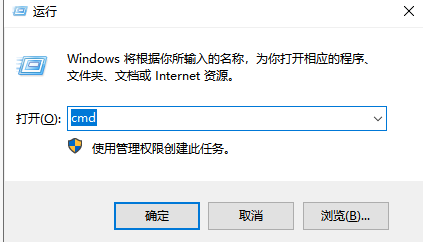
如何查看Win10系统版本?Win10查看系统版本信息教程
不同的操作系统版本具有不同的功能和修复,因此查看系统版本信息可以让您知道您的系统是否是最新版本。这对于及时安装更新以修复漏洞、增加新功能以及提高系统性能和安全性至关重要。此外,某些软件和驱动程序可能对特定的操作系统版本有要求,因此了解您的系统版本可以帮助您确保所使用的软件和硬件兼容性。下面小编分享了Win10查看系统版本信息的方法,我们来看看吧。
时间:2023-08-21
-
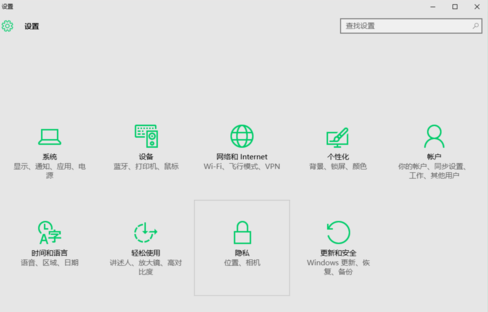
部分软件与Win10专业版不兼容怎么解决?
尽管Windows 10专业版是较为完整的版本,但仍然可能存在一些特殊的软件要求,例如特定的处理器架构、内存要求或其他硬件要求。如果您的系统不符合这些要求,则某些软件可能无法在Windows 10专业版上正确运行。下面小编带来了解决方法,分享给大家。
时间:2023-08-21
-
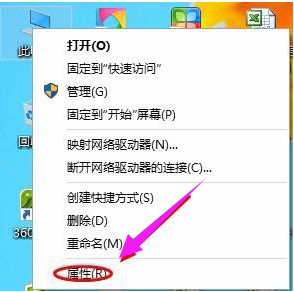
Win10控制面板怎么打开?打开控制面板的三种方法
Win10控制面板提供了一个集中管理系统功能和设置的界面,使用户可以方便地更改计算机的行为、外观和性能。但是一些朋友桌面上没有控制面板这个图标,同时不了解有什么方法可以打开控制面板,对此,我们来看看小编分享的打开控制面板的三种方法。
时间:2023-08-21


