编辑推荐
-

系统之家装机大师
系统之家装机大师增强版是专为电脑系统重装打造,操作简单易上手,就算没有专业电脑知识也能独立完成重装。软件支持在线一键重装、U 盘装机两种模式,还内置 Win7、Win10、Win11 多款主流系统,按需选择即可,轻松满足不同用户的装机需求。
-

百度网盘
百度网盘电脑版是简单好用的云存储软件,百度网盘电脑版提供了超大的存储空间,支持您存储文档、图片、视频、音频等多种数据,数据下载、上传快速且稳定,还具有数据同步功能,方便您在不同设备管理数据。软件安全性非常高,确保您数据的安全,让您随时都能放心操作。
-

迅雷12
迅雷 12 是一款高效且实用的资源下载工具,该软件拥有高速下载、云盘播放、多端同步、智能片库、私人空间等功能,此外,迅雷 12 采用的这种超线程技术还具有互联网下载负载均衡功能,既提高下载速度,又不降低用户的体验。
-

驱动人生 10 网卡版
驱动人生 10 网卡版是一款提供电脑网卡驱动和自动安装的软件,内置完整离线网卡驱动库,断网环境下直接安装有线网卡、无线网卡、USB 网卡驱动,先恢复网络,联网后再补齐显卡、声卡、主板等全部硬件驱动。有需要的用户可以在本站下载进行使用。
-

腾讯视频
腾讯视频是一款海量内容、高清播放、多平台支持的在线视频媒体平台,拥有丰富的视频节目库和个性化推荐系统,让用户可以快速找到感兴趣的节目。同时,腾讯视频还具有弹幕功能、VIP 服务、免费观看等特点,带给用户最佳的观看体验。
-
Win10如何把内存设置成超频状态?
不少用户都希望可以通过超频来改变自己电脑硬件的频率使他的性能变得更强从而变得更流畅,那么超频该怎么操作呢?下面一起来看看小编是怎么操作的吧。
时间:2022-12-22
-

Win11官网镜像怎么安装 Win11官方ISO镜像安装教程
Win11系统已正式启动,目前正在分批推送中,因此一些符合升级条件的PC电脑暂时没有收到更新,而且不符合升级条件的PC电脑也不会得到推送,如果这些用户想要体验Win11系统,可选择安装Win
时间:2022-12-22
-
Win7谷歌浏览器怎么关闭硬件加速?
最近有Win7用户反映,谷歌浏览器开启了硬件加速,但过了段时间用户觉得没什么效果,所以想要关闭硬件加速。那么,Win7谷歌浏览器怎么关闭硬件加速呢?下面,我们就一起往下看看Win7谷歌浏览器关闭硬件加速的方法。
时间:2022-12-22
-
如何关闭Win10自动更新?Win10永久关闭自动更新的方法
我们都知道系统在一段时间就会自动更新,目的是为了保护电脑的安全,但是有时候自动更新也是让用户很头疼的一个事情,那么这个可以彻底更新吗,今天小编为大家带来的就是如何彻底禁止Win10自动更新的图文详细教程,有需要关闭Win10自动更新功能的小伙伴们
时间:2022-12-22
-
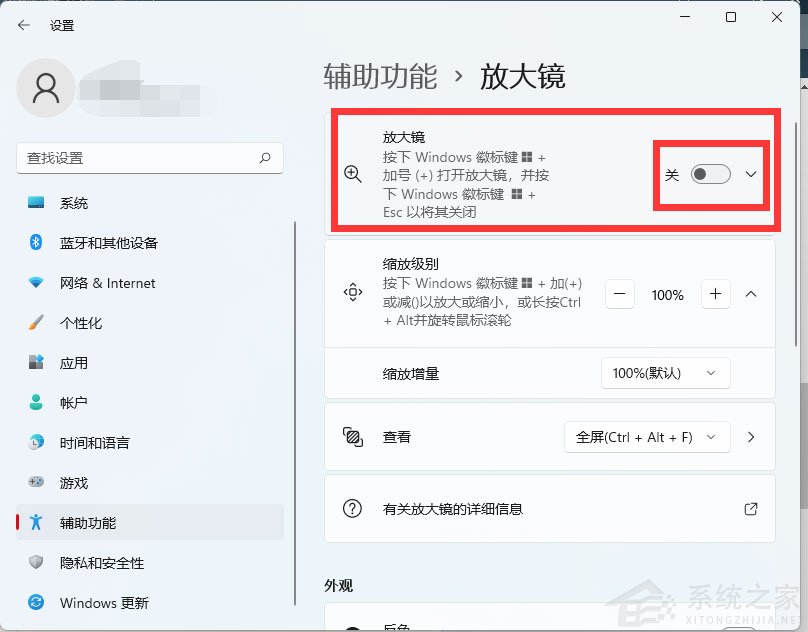
Win11怎么开启放大镜?Win11放大镜开启技巧
Win11官方版系统有很多功能,比如放大镜,但是怎么打开使用呢?今日小编将为您带来这方面的操作教程,有需要的朋友赶紧来看看。
时间:2022-12-22
-
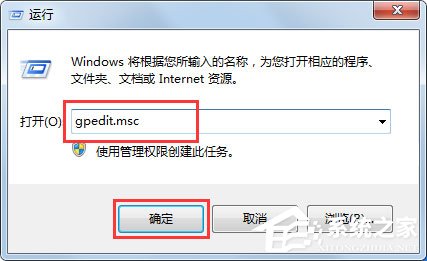
Win7系统任务管理器已被系统管理员停用怎么解决?
最近Win7系统用户反映,打开任务管理器的时候出现提示“任务管理器已被系统管理员停用”,导致任务管理器打开失败,用户不知道这是怎么回事,也不知道该怎么解决,因此甚是苦恼。那么,Win7系统任务管理器已被系统管理员停用怎么解决呢?下面,我们就一起往下看看。
时间:2022-12-22
-
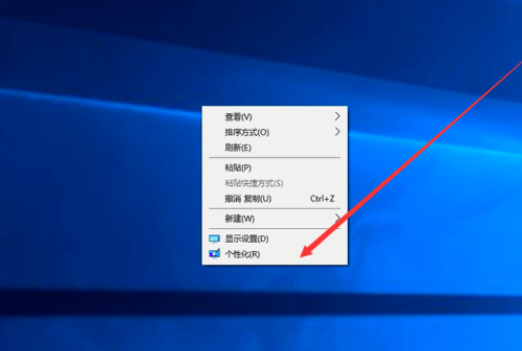
win10我的电脑图标怎么调出来
Win10我的电脑图标怎么调出来?win10系统不同于win7系统,很多设置都进行了调整位置,以前很容易找到的桌面我的电脑,在win10很多用户都找不到,那么win10我的电脑图标要怎么调出来呢?来看下具体步骤吧。
时间:2022-12-22
-
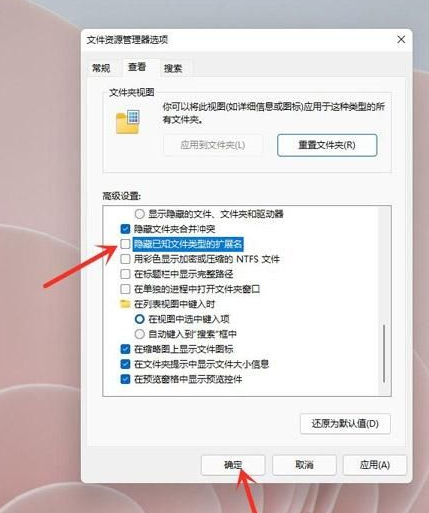
Win11怎么显示文件后缀名?Win11显示文件后缀名操作方法
如今,Win11系统的用户不受限制地更新,有越来越多的用户使用该操作系统,但也有一些用户在使用过程中遇到了问题,如如何显示文件后缀名?很多用户还不清楚。以下是Win11显示文件名后缀
时间:2022-12-22
-
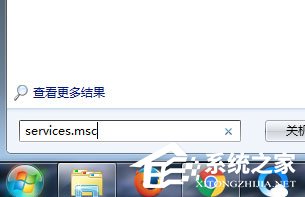
Win7系统如何打开系统服务?Win7系统打开系统服务的方法
相信大家都知道,系统服务在计算机中是很重要的组成部分,当电脑遇到点什么问题,或者我们想了解电脑的一些信息都可以通过查看系统服务来解决。例如在开发中需要启动tomcat和mysql服务器,就需要通过系统服务来启动。那么,Win7系统如何打开系统服务呢?
时间:2022-12-22
-
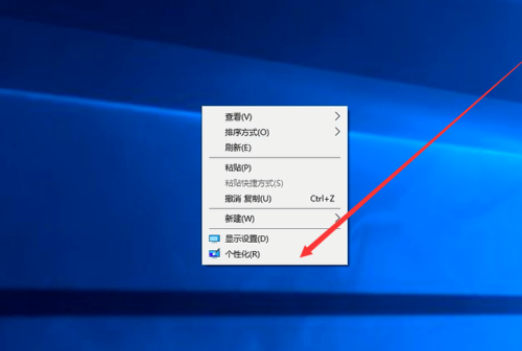
Win10怎么桌面显示我的电脑
Win10怎么桌面显示我的电脑?很多第一次安装win10系统的用户看到系统界面都会很懵,因为整个桌面只有一个回收站,其他的比如我的电脑,网络邻居等都没有,其实这是因为系统默认就是这样的,那在win10中要怎么桌面显示我的电脑呢?快来看下详细的操作吧。
时间:2022-12-22


