Win10老是提示激活水印怎么去掉?
当电脑的激活时间快失效的时候,系统会一直提示用户尽快激活,还会在电脑桌面上显示激活水印。那激活水印要如何去掉呢?下面小编就教教大家怎么通过激活工具将win10激活水印去掉的方法。
操作方法:
1、先百度搜索和下载win10激活工具,小编这里以win10_activater为例子。
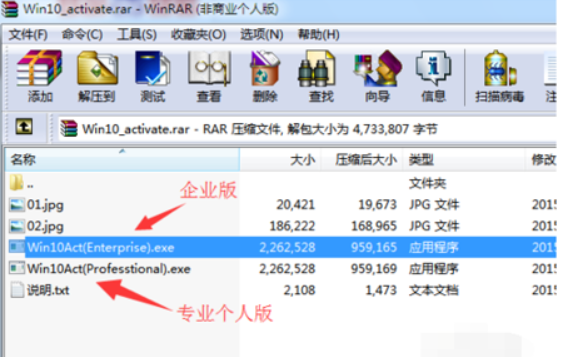
2、下载好Win10激活工具之后,对其进行解压,解压完成之后,我们可以再目录中看到有两个激活工具的版本,其中“Win10Act(Professtional).exe”这个版本适用于激活专业个人版Win10系统,“Win10Act(Enterprise).exe”这个版本则适用于激活企业版Win10系统。
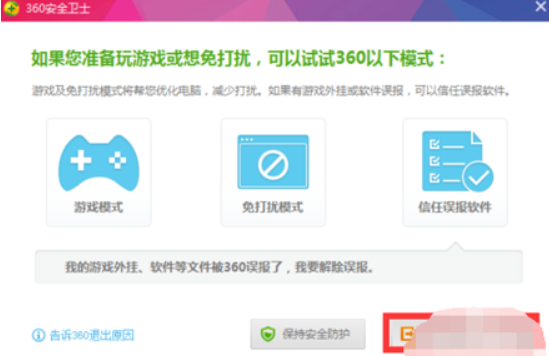
3、因为怕产生阻止激活win10的行为,我们需要先将我们电脑上安装的杀毒软件或者安全防护类软件退出。当如出现以下这类的“软件警告”窗口时我们选择“允许”就可以。
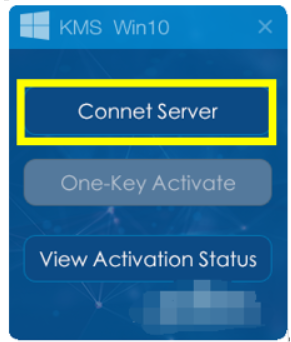
4、接着我们根据我们所需要激活的操作系统版本,选择相对应的激活工具。在桌面上显示的“KMS Win10”激活界面上,我们点击点击“Connet Server”(连接激活服务器)按钮。
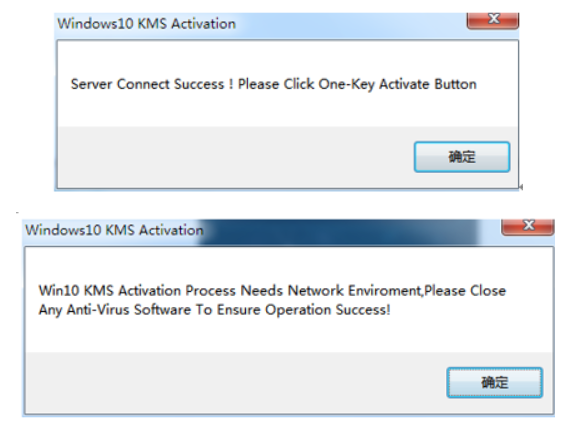
5、在我们电脑没有杀毒软件或者安全卫士的拦截和电脑正常联网的状态下,系统会弹出下图所示的“Win10 KMS激活”窗口,提示“Server Connect Success(已成功连接到服务器),请点击One-Key Activate(一键激活按钮)。然后我们点击“确定”按钮就可以。
6、我们回到“KMS Win10”激活工具的主页面上,点击“One-Key Activate”(一键激活)按钮。
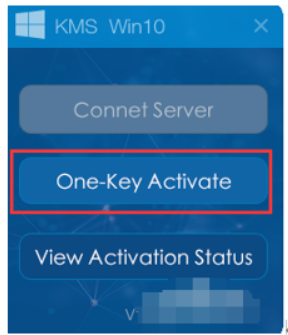
7、这时候系统就会弹出如下图所示的提示窗口,选择“确定”按钮。
8、接下来激活工具就会开始win10系统的激活操作,我们只需要等待系统弹出“激活成功”的提示窗口就可以了。
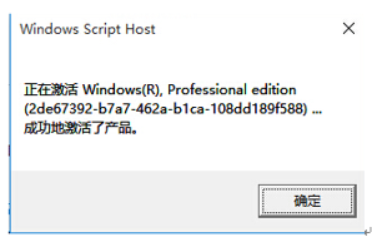
9、最后我们还返回到“KMS Win10”主页面上,选择“View Activation States”按钮,就可以看到现在我们电脑Win10系统的激活状态了。
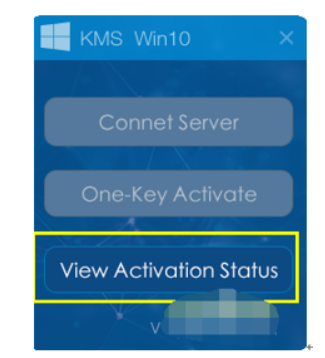
10、或者我们也可以根据顺序点击“开始”菜单-“设置”,在“计算机管理”的页面中查看win10系统的激活状态。
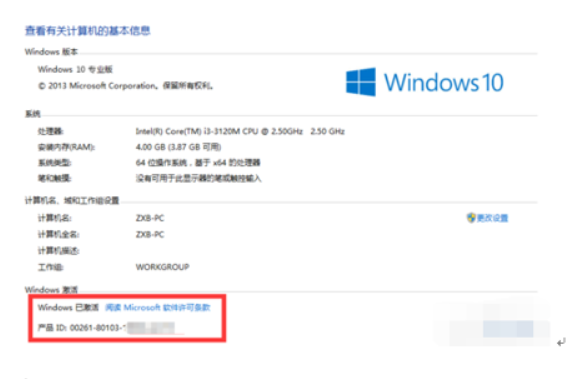
激活成功后,退出到桌面会发现右下角出现的提示水印已经消失。
以上便是win10去掉激活水印的方法,希望能帮到大家。
相关文章
- Win10系统如何删除账户?Win10系统删除账户的方法
- Win10系统提示“该文件没有与之关联的程序来执行该操作”怎么办?
- Win10如何显示隐藏文件?Win10显示隐藏文件的方法
- Win10开机速度慢怎么解决?
- Win10系统怎么获取trustedinstaller权限?
- Win10总提示已重置应用默认设置怎么解决?
- Win10组策略怎么打开?Win10组策略编辑器打开方法介绍
- Win7和Win10哪个好用?Win10和Win7有什么区别
- Win10如何手动修复引导?
- Win10底部任务栏无响应怎么办?Win10电脑开机后底部任务栏无响应解决方法
- Win10怎么把微软拼音输入法关闭?Win10禁用微软拼音输入法教学
- Win10开机密码怎么取消?Win10开机密码取消教程
- Win10系统怎么解除安全模式?Win10解除安全模式的方法
- Win10系统如何禁止自动安装捆绑软件?Win10禁止自动安装捆绑软件教学
- Win10专业版如何开启自带录屏功能?
- Win10输入法如何进行设置?教你轻松设置win10输入法


