Win10系统如何关闭激活状态?Win10关闭激活教程
电脑重装一段时间之后,系统就会提示电脑需要激活,这是什么情况?电脑明明已经激活了,为什么还需要再激活呢?这时我们可以先关闭激活状态再进行永久激活。下面我们就一起来看看详细的教程吧。
win10关闭激活状态教程
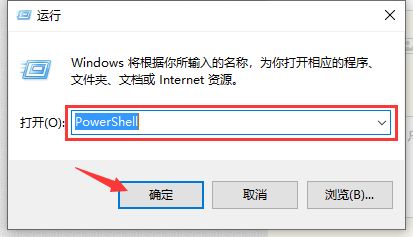
1、首先按下键盘“win+r”打开运行。

2、输入“powershell”,按下“确定”。
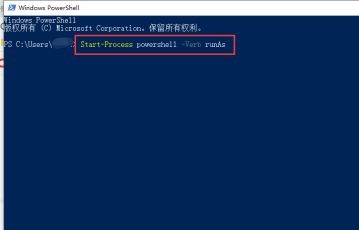
3、输入“Start-Process powershell -Verb runAs”回车确定。
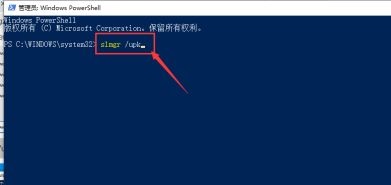
4、然后输入“slmgr /upk”回车确定。
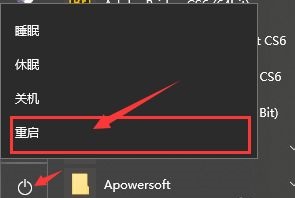
5、最后只要重启电脑就可以关闭激活了。
以上就是win10关闭激活状态教程了。
相关文章
- Win10系统如何删除账户?Win10系统删除账户的方法
- Win10系统提示“该文件没有与之关联的程序来执行该操作”怎么办?
- Win10如何显示隐藏文件?Win10显示隐藏文件的方法
- Win10开机速度慢怎么解决?
- Win10系统怎么获取trustedinstaller权限?
- Win10总提示已重置应用默认设置怎么解决?
- Win10组策略怎么打开?Win10组策略编辑器打开方法介绍
- Win7和Win10哪个好用?Win10和Win7有什么区别
- Win10如何手动修复引导?
- Win10底部任务栏无响应怎么办?Win10电脑开机后底部任务栏无响应解决方法
- Win10怎么把微软拼音输入法关闭?Win10禁用微软拼音输入法教学
- Win10开机密码怎么取消?Win10开机密码取消教程
- Win10系统怎么解除安全模式?Win10解除安全模式的方法
- Win10系统如何禁止自动安装捆绑软件?Win10禁止自动安装捆绑软件教学
- Win10专业版如何开启自带录屏功能?
- Win10输入法如何进行设置?教你轻松设置win10输入法


