Win7不会更改任务颜色怎么办?Win7任务栏颜色更改教程
Win7系统中有许多自定义的小功能,可以根据自己的喜好进行自定义,就像任务栏的颜色,可以从传统的蓝色更改为其它各式各样的颜色,但是有许多用户不知道从哪里进行设置,下面就给大家带来详细的教程,喜欢的就快去设置吧。
步骤如下
1、首先打开电脑,做桌面的空白处右击鼠标,就会弹出右键菜单,在菜单里的最下面找到个性化选项。
2、选择个性化,然后进入到个性化的设置窗口,这里可以更改很多我们桌面或系统的东西,找到右侧下边第二个选项,也就是窗口颜色选项。
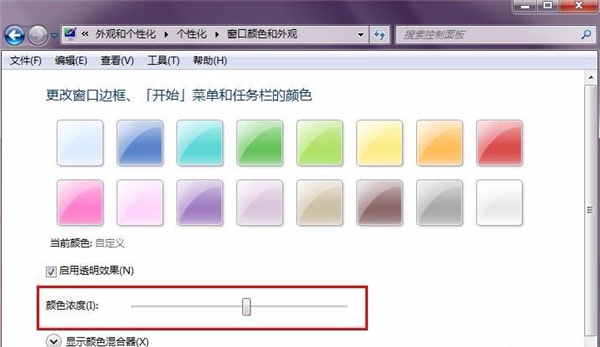
3、打开窗口颜色,就会弹出设置颜色的窗口,这里的最上边是系统预设的颜色,我们可以直接选择用。
4、然后我们选择其中1种颜色,看看有什么变化,当我们选中红色的时候,发现窗口的颜色也就变成了红色,下边的的任务栏也变成了红色。
5、做预选颜色的下边有个颜色浓度的横条,这里就是用来调节颜色的鲜亮度的,往右拖动就是颜色加深,往左就颜色减淡。
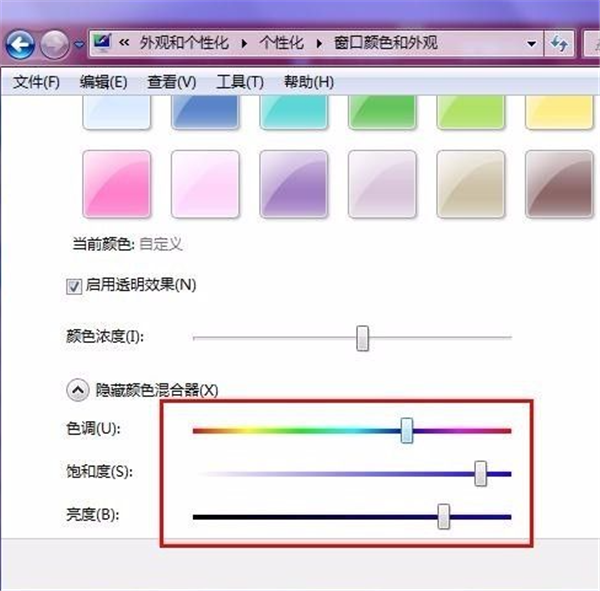
6、当然上边是预设置的颜色,如果里边没有我们满意的颜色,我们可以自定义颜色,点击显示颜色混合器,就会出现有很多颜色的横条,我们随意拖动调节按钮,颜色就会改变,下边的横条调节饱和度和亮度。
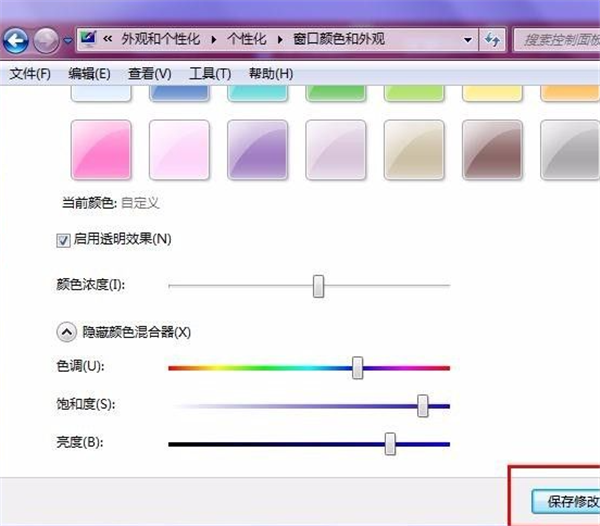
7、最后颜色都调节好之后,要记得保存更改,这样更改的颜色才能生效,否则还是恢复默认的颜色。
相关文章
- win7如何彻底清理c盘空间?
- Win7系统下载安装没有找到引导设备怎么办?
- Win7笔记本连接隐藏wifi的方法
- Win7系统鼠标右键无反应无法弹出菜单怎么办?
- Win7系统WinSXS文件夹越来越大怎么清理?
- Win7浏览器主页被锁定了怎么更改?
- 重装Win7系统后开机提示BOOTMGR is missing怎么办?
- Win7旗舰版系统下itunes卸载不干净处理方法
- 如何解决Win7鼠标右键没反应?Win7鼠标右键没反应的解决方法
- Win7旗舰版系统怎么开启颜色反转?
- Win7电脑诊断网络提示“诊断策略服务未运行”怎么办?
- Win7文件夹属性没有共享标签页怎么解决
- Win7旗舰版怎么检测笔记本电脑电池
- Win7旗舰版开机蓝屏代码0x0000116修复方法
- Win7系统遇到0x80070643错误怎么解决?
- Win7修改磁盘盘符提示“参数错误”解决方法


