Win7旗舰版连接USB无反应要怎么办?
USB是当下重要的移动数据介质,连接电脑传输数据更方便快捷。但是有时候在Win7系统中如果USB连接没反应,在其他设备用的时候是好的,这种情况要怎么解决呢?
Win7连接USB无反应的解决办法
1、首先在桌面上找到“计算机”然后右击,再选择属性。

2、在新打开的界面的左侧找到“设备管理器”,并进行点击。
3、在“设备管理器”窗口中找到“通用串行总线控制器”,然后再点前面的箭头进行一一展开。
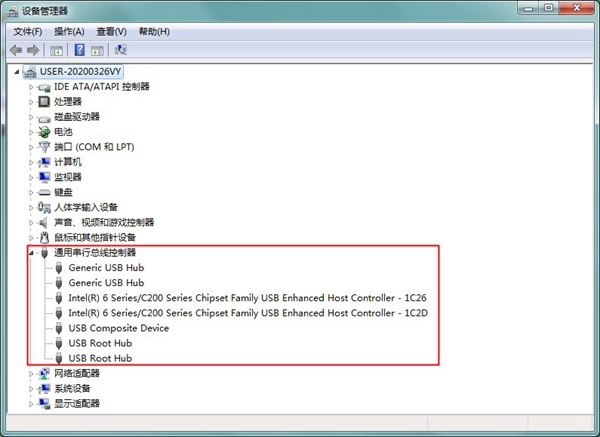
4、将所有的页面进行逐一点击,打开属性,选择“启用设备”,点击下一步,然后完成。
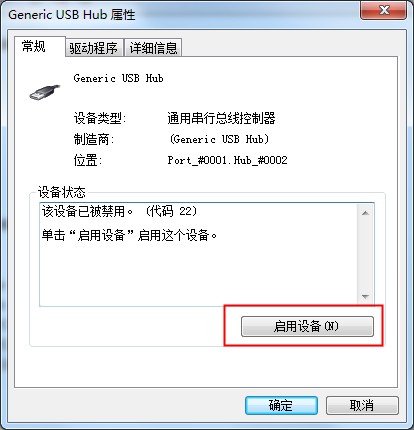
5、然后再点打开下一个,每一个都按照这个步骤,一直到所有设备都完成。
相关文章
- Win7旗舰版连接USB无反应要怎么办?
- Win7旗舰版系统错误蓝屏代码0x000000a5如何解决?
- Win7旗舰版reportqueue文件夹可以删除吗
- Win7旗舰版系统下itunes卸载不干净处理方法
- Win7旗舰版怎么检测笔记本电脑电池
- Win7旗舰版电脑按Win键没反应怎么办?
- Win7旗舰版怎么给硬盘加密码?
- win7电脑插上耳机没声音怎么办?
- U盘安装Win7旗舰版找不到设备驱动程序怎么解决
- Win7旗舰版资源管理器已停止工作怎么解决?
- Win7旗舰版系统蓝屏错误提示代码win32k.sys怎么解决?
- Win7旗舰版怎么设置个性化鼠标指针
- Win7旗舰版IE浏览器打开后自动关闭怎么解决?
- Win7旗舰版的hosts文件位置在哪里?Win7旗舰版的hosts文件操作路径
- Win7旗舰版图标重影问题如何解决
- Win7看视频出现声音画面不同步怎么办?


