AMD显卡锁定游戏帧数的简单步骤-【锁定帧率】
锁定游戏帧数可以使游戏在一定的帧率范围内保持稳定,同时起到节能降温、延长电池的续航时间、降低噪音等作用。本期教程小编将为大家带来AMD显卡锁定游戏帧数的简单步骤,有需要的朋友们就一起来操作看看吧!

具体操作如下:
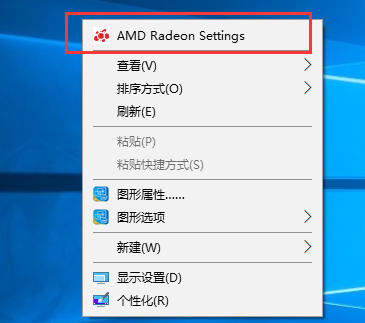
1. 右键单击电脑桌面空白处,选择“AMD Radeon Settings”或者“显示卡属性”打开Radeon软件。
2. 在设置面板中,找到“游戏”选项。

3. 然后点击“全局设置”选项。

4. 点击Chill开启功能,chill是AMD显卡驱动的一个功能,可以起到减少显卡负载的作用。

5. 接着返回上一步,右侧点击点击想要控制帧数的游戏程序。

6. 然后点击那个游戏,进入显卡配置文件,可以看到Chill一项有个括号里面写着FPS,咱们控制一下最小值和最大值。

60帧是普通人的流畅标准,但当你适应了更高的90帧,甚至144帧之后,自己对于流畅的基本要求自然就提高了。
以上就是系统之家小编为你带来的关于“AMD显卡锁定游戏帧数的简单步骤-【锁定帧率】”的全部内容了,希望可以解决你的问题,感谢您的阅读,更多精彩内容请关注系统之家官网。


