Word文档附件怎么添加-Word附件的两种添加方式【实用】
在我们日常Word文档的编辑中,有用户会在文档中添加附件,起到可以扩展文档的功能和内容,提供更丰富的信息体验的作用。那么你知道Word文档附件怎么添加吗?方法很简单,本期教程小编就来和大家分享Word附件的两种添加方式,希望对你有所帮助!

方法一:
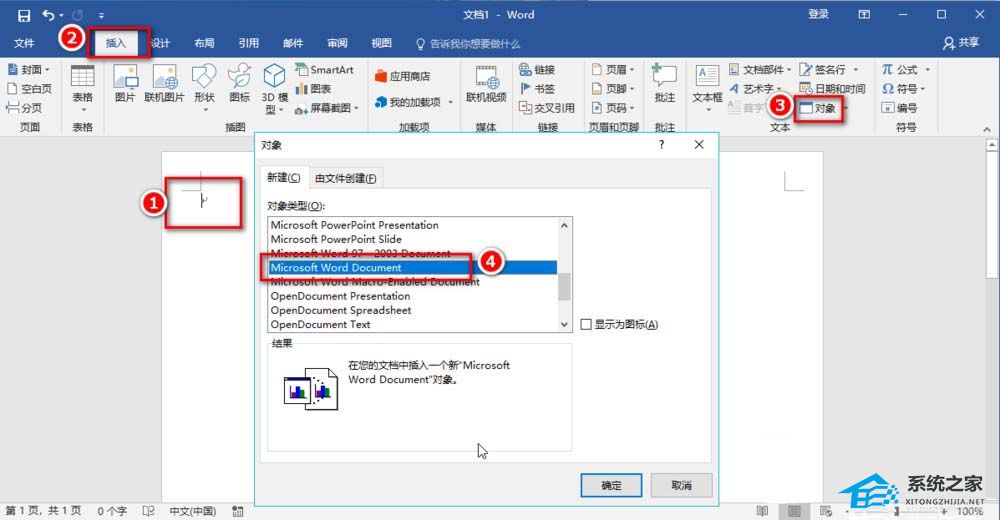
1. 用鼠标点击需要插入附件的地方,依次点击“插入”——“对象”,在“新建”下选择合适的文档,如word、excel、PPT等。用这种方式可以添加空文档为附件。
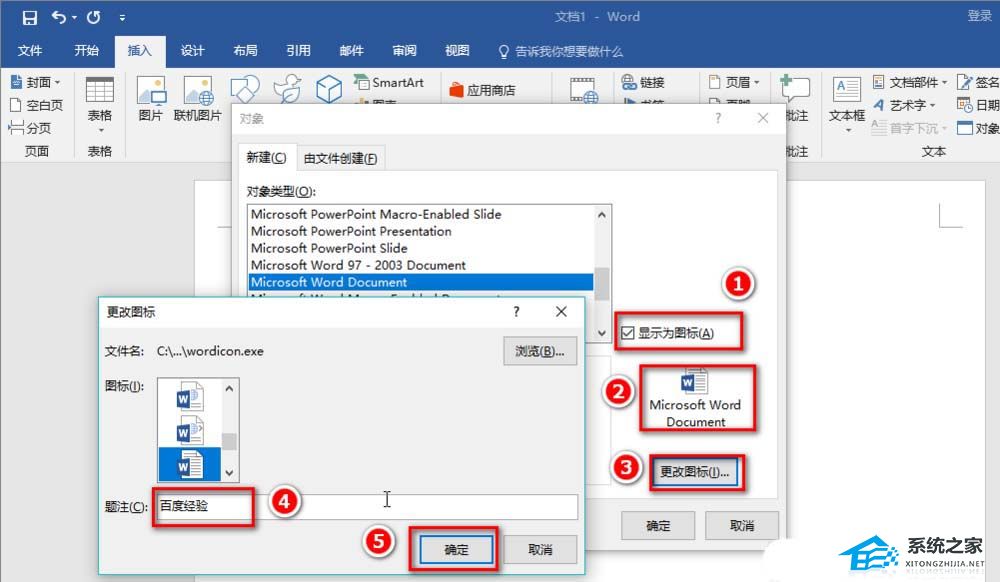
2. 点击“显示为图标”,接着点击“更改图标”,输入新文档的名称,点击“确定”。
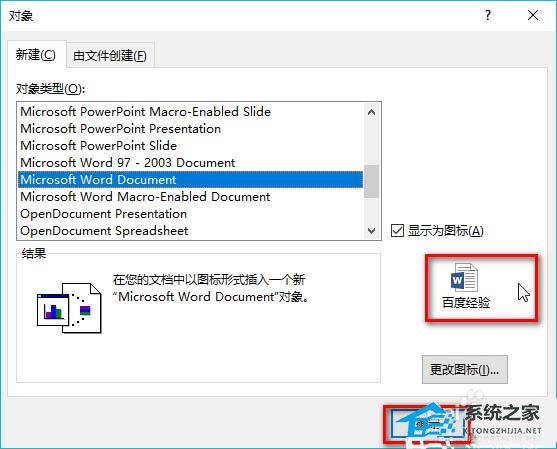
3. 这时就会在对象窗口中看到如下所示的界面,点击“确定”。
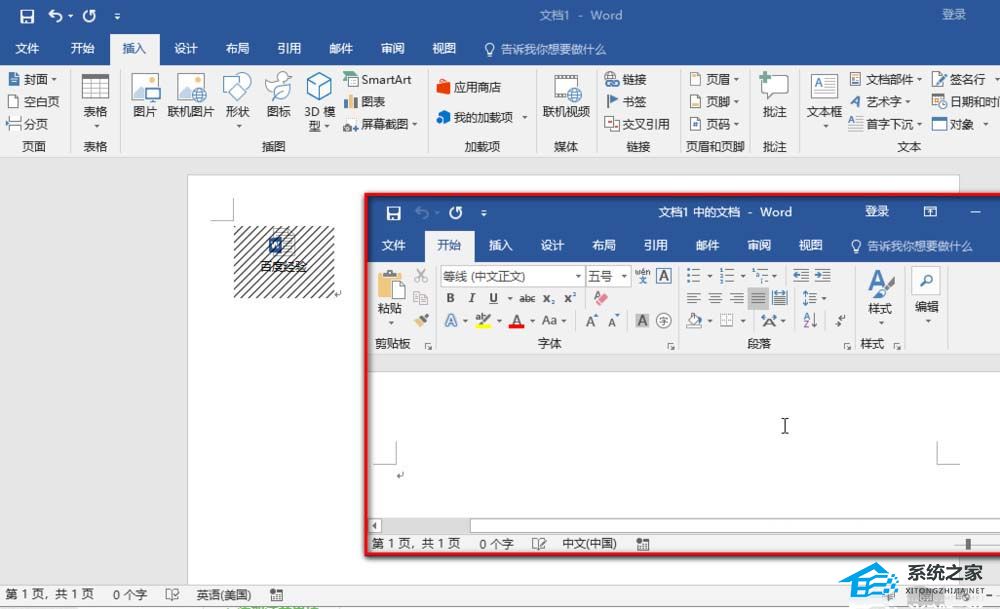
4. 如图,现在就可以在界面上看到word文档图标。
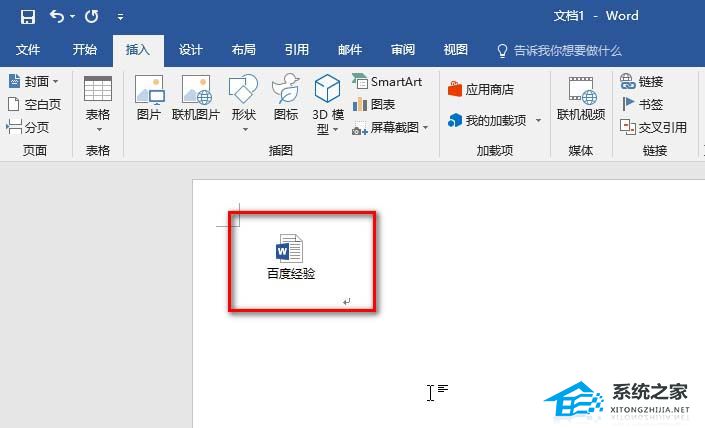
5. 双击这个图标,可以打开新的文档。
方法二:
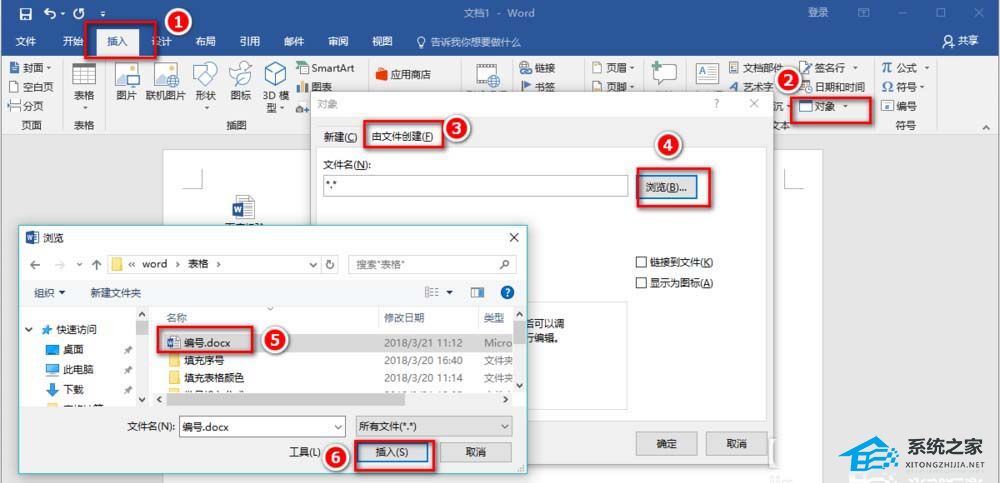
1. 将光标定位到需要插入附件的地方,点击“插入”——“对象”——“由文件创建”——“浏览”——找到文档——“插入”。这种方式可以添加已有的文件。
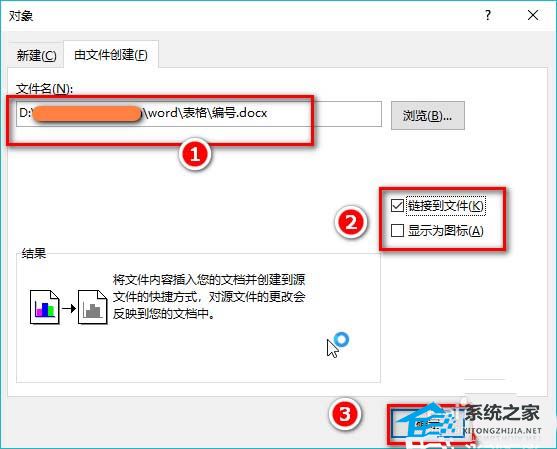
2. 可以按照需要点击“链接到文件”。选择“显示为图标”效果就会与步骤2一样。选择了“链接到文件”,当源文件有变化时,会同步更新到文档中。
3. 添加完毕,就会看到如下的界面,这个界面的内容就是附件中文件的内容。
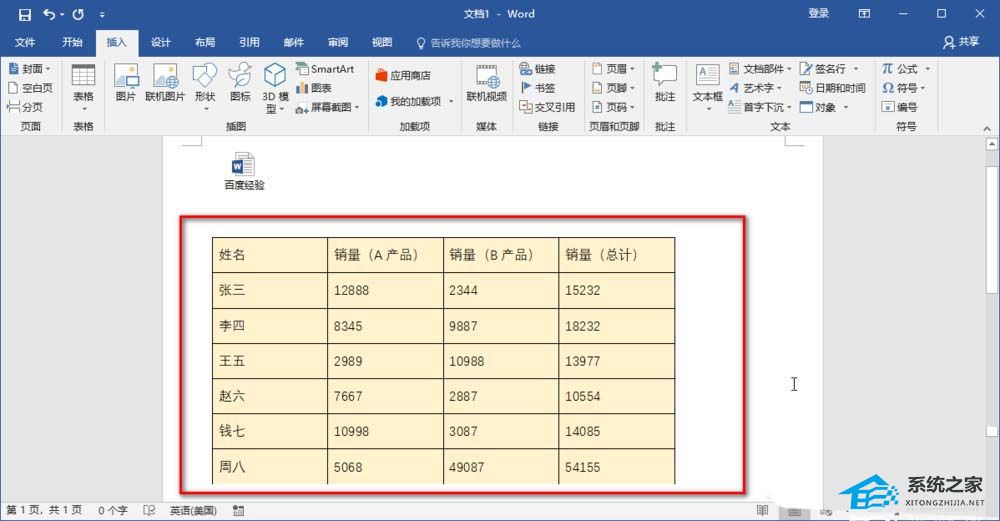
4. 在该表格上双击一下,可以打开附件文档。
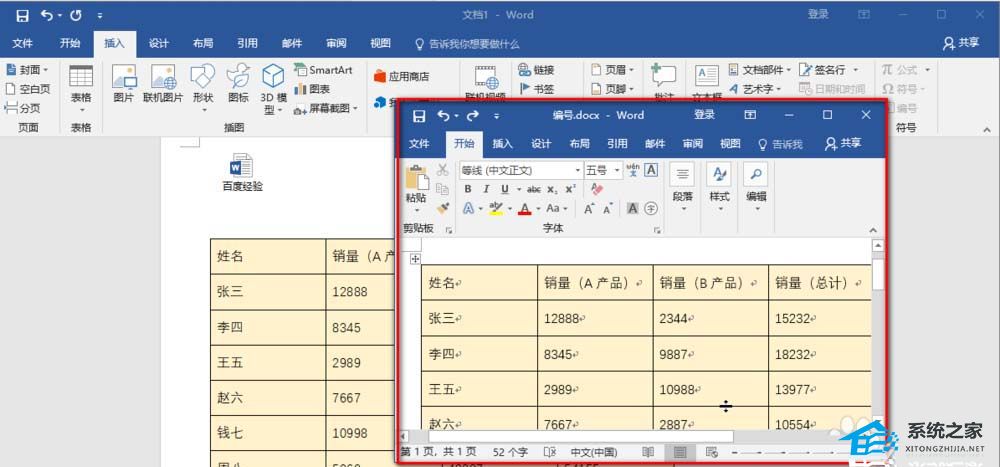
5. 在附件文档中修改内容。
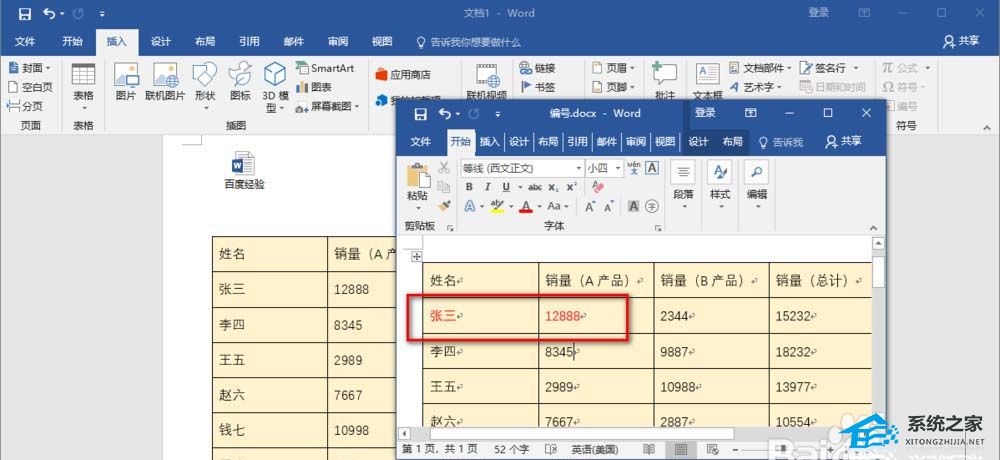
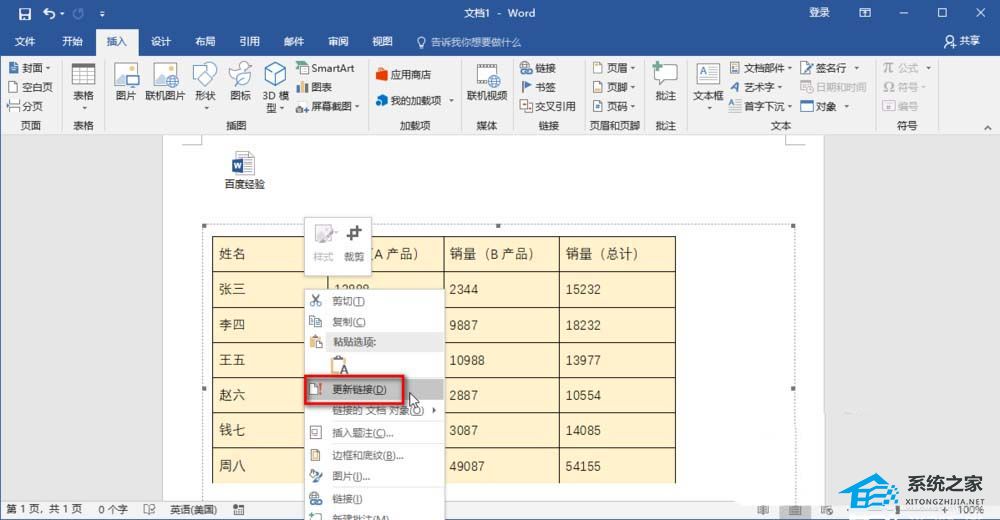
6. 接着在表格中右键,点击“更新链接”。
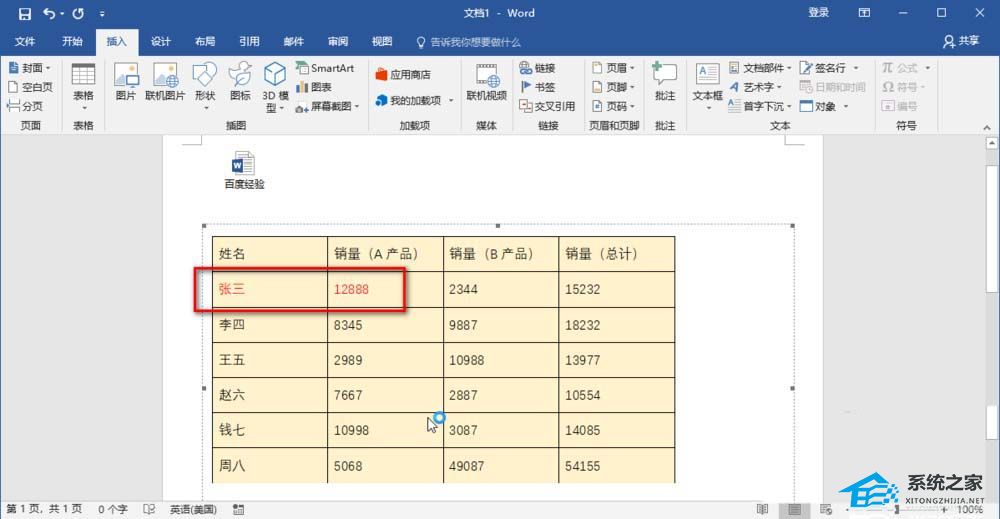
7. 源文件的更新就同步到目前的文档中了。
相关推荐:
低配电脑【福音】:高效简化Win11 23H2精简版下载推荐
以上就是系统之家小编为你带来的关于“Word附件的两种添加方式【实用】”的全部内容了,希望可以解决你的问题,感谢您的阅读,更多精彩内容请关注系统之家官网。
相关文章
- 怎样把几个Word合并成一个Word?
- Word表格文字靠上,无法居中的有效解决教程
- Word提示“向程序发送命令时出现问题”的解决方法
- Word自动标题怎么取消?Word取消自动标题的方法
- Word插件怎么安装?Word显示安装插件的方法
- Word如何去清除格式?Word清除格式的方法
- Word页面颜色怎么设置?Word页面颜色设置教程
- Word文档打的字不显示怎么办?Word文档里面输入字不显示解决方法
- Word怎么制作目录页?Word制作目录页教程
- Word表格自动换行在哪里设置?Word表格自动换行设置教程
- Office365无法打开Word文档的有效解决教程
- Word文档中文字出现红色波浪线?解决Word文档打字出现红色波浪线
- Word表格文字无法居中怎么办?Word表格文字无法居中的解决方法
- Word文档打字时会消掉后面字怎么办?三种方法解决!
- Word已经输出的打印任务怎么取消?
- Word如何插入坐标轴?Word软件添加坐标轴操作方法分享


