电脑ucrtbase.dll故障怎么解决-修复ucrtbase.dll错误/丢失的方法
近期有用户的电脑在使用中,由于ucrtbase.dll故障导致,部分电脑应用无法正常使用,那么对于这一问题应该如何解决呢?下面小编整理了四种方法可以用于解决ucrtbase.dll错误、丢失等问题,话不多说,我们一起来了解一下吧!
方法一:
使用专业的DLL修复工具解决【点击下载】
一款跨平台全能修复工具,主要解决各种因为dll缺失,异常,错误导致的系统奔溃,比如msvcp.dll、vcruntime.dll、mfc140u.dll、msvcr.dll等软件无法启动和使用的问题。
DLL修复教程
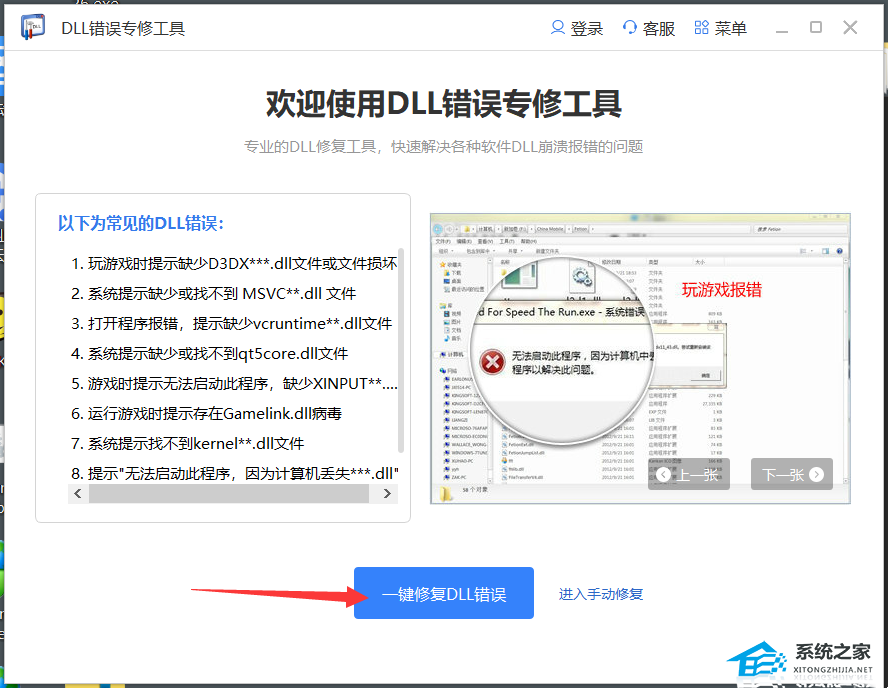
第一步:自动修复功能
点击一键自动修复,软件会自动运行修复工具进行修复,(修复进度80%-100%的时候需要5分钟左右),100%修复完成后再退出,重新启动报错的程序。
第二步:手动修复功能
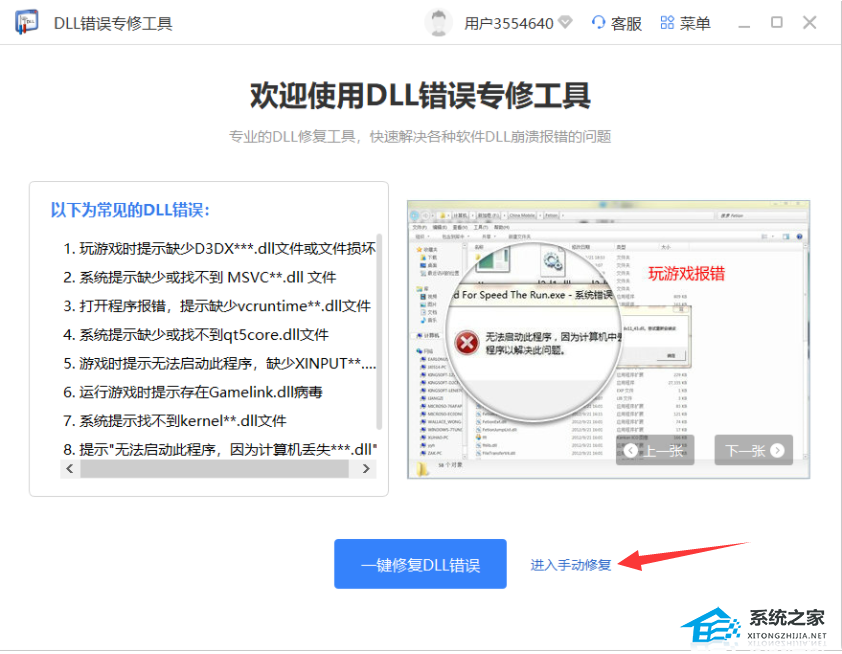
当自动修复功能未能成功修复DLL报错时,请使用手动修复功能,搜索报错的DLL文件,然后点击手动修复。
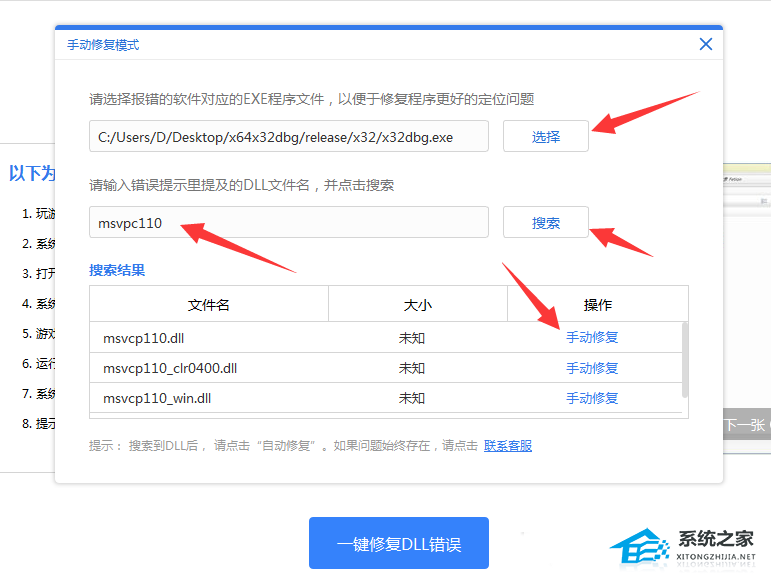
选择报错的程序,然后搜索报错的Dll名字,在搜索结果里面找到报错的DLL,点击手动修复按钮,提示修复成功即可。
方法二:
1. 下载并解压的ucrtbase.dll文件。【点击下载】
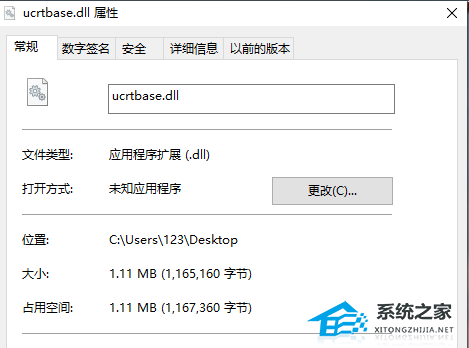
2. 复制文件“ucrtbase.dll”到系统目录下
32位系统目录为:C:\WINNT\System32;64位系统为C:\Windows\SysWOW64
3. 点击开始菜单-->运行-->输入regsvr32 ucrtbase.dll 即可。
方法三:使用系统自带的文件检查工具
DISM
Deployment Image Servicing and Management(DISM)是Windows 10自带的另一个工具,如果使用sfc没能将文件恢复,可以扫描系统映像并尝试修复任何受损的文件。要使用DISM,请按照以下步骤操作:
1. 在电脑桌面的搜索引擎中搜索:cmd 找命令提示符选择“以管理员的身份”打开窗口。
2. 输入命令:dism /online /cleanup-image /restorehealth并按Enter键。
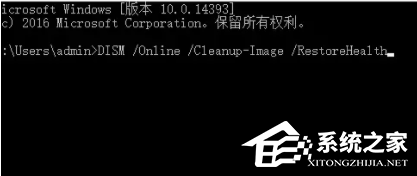
3. 等待扫描完成,如果DISM找到任何受损的文件,它将尝试自动修复它们。
SFC
1. 使用快捷键win+r在框内输入cmd然后按快捷键ctrl+shift+ente进入打开命令提示符以管理员的身管理员权限)。
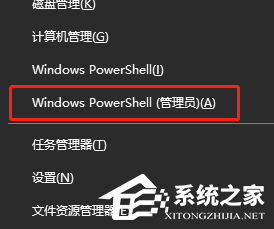
2. 进入命令提示符窗口在框内输入:sfc /scannow并按Enter键。
3. 等待扫描完成,如果SFC找到任何受损的文件,它将尝试自动修复它们。
4. 修复结束后将电脑关机重启,然后检查文件是否被修复。
方法四:系统重装
推荐系统下载:Windows10 22H2 X64 官方正式版
该系统采用微软最新Windows10 22H2 专业版离线制作,已修复了 Windows 10 系统存在的诸多安全问题,系统运行稳定流畅,可以全方位满足用户日常学习、娱乐的需求。同时提供两种安装方法,电脑正常的情况下,推荐使用硬盘一键快速安装。
相关推荐:
【系统下载】2024不忘初心Win7/Win10/Win11精简版合集
低配电脑【福音】:高效简化Win11 23H2精简版下载推荐
以上就是系统之家小编为你带来的关于“电脑ucrtbase.dll故障怎么解决-修复ucrtbase.dll错误/丢失的方法”的全部内容了,希望可以解决你的问题,感谢您的阅读,更多精彩内容请关注系统之家官网。
相关文章
- Win10系统如何卸载软件?四种方法教你快速卸载
- Win10系统没有蓝牙开关怎么办?Win10找不到蓝牙开关解决方法分享
- Win10下载软件总是被阻止怎么办?Win10软件安装被系统阻止解决方法
- Win10系统怎么优化精简?如何让Win10系统内容更加精简优化教学
- Win10开机出现蓝屏错误代码irql_not_less_or_equal怎么办?
- Win10电脑提取压缩包出现错误提示代码0x80004005解决方法
- Windows10蓝屏修复的方法?Win10电脑出现蓝屏无法操作怎么办
- Win10系统出现蓝屏终止代码page fault in nonpaged area解决方法
- Win10蓝屏终止代码KERNEL SECURITY CHECK FAILURE两种解决方法
- Win10我的电脑打不开怎么办?Win10我的电脑打不开解决方法
- Win10自带显示fps怎么开?
- Win10系统蓝屏代码critical process died怎么解决?
- Win10 LTSC 2019是什么版本?Windows10 LTSC 2019版本详解
- Win10更新错误代码0x800f081f怎么办-详细的方法教你解决
- Win10系统自带的Office卸载了怎么恢复?
- Windows10系统怎么强制进入恢复模式?Win10强制进入恢复模式的方法


