如何找到C盘临时文件并清理-【详解】
我们知道电脑在使用中,不可避免的会产生一些临时文件,但如果长时间没有对临时文件进行清理的话,那么这些文件将会占用电脑空间,从而影响着电脑的运行,我们知道在电脑的C盘中就存放着临时文件,那么我们要如何找到C盘临时文件并清理呢?下面就来看看吧。
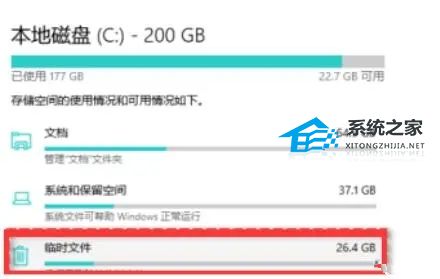
C盘临时文件主要有以下三种类型
一:Windows临时文件夹
这个文件夹的位置是C:WindowsTemp,它存放了系统或程序运行时产生的临时文件,例如安装信息、脚本文件、.dll文件等。
这些文件一般不需要保留,但如果不清楚文件的用途,建议不要随便删除,以免造成系统错误。
二:用户帐户临时文件夹
这个文件夹的位置是C:Users用户名AppDataLocalTemp,它存放了用户在使用电脑时产生的临时文件,例如下载的文件、解压的文件、缓存的文件等。
这些文件可以定期清理,以释放空间和提高速度。您可以直接打开这个文件夹,或者在运行对话框中输入%temp%命令来快速访问。
三:IE临时文件夹
这个文件夹的位置是
C:Users用户名AppDataLocalMicrosoftWindowsINetCache,它存放了使用IE浏览器时产生的临时文件,例如网页文件、Cookie文件、历史记录等。
这些文件可以根据您的浏览习惯和隐私需求进行清理。您可以直接打开这个文件夹,或者在控制面板中点击Internet选项,然后在浏览历史记录项中点击设置和删除按钮来进行管理。
C盘临时文件主要作用
缓存:临时文件用于缓存运行时所需的数据,以提高系统或应用程序的性能。例如,当您打开一个网页或应用程序时,临时文件可以暂时存储一些资源或文件,以加快后续的访问速度。
安装:临时文件用于存放安装软件、解压缩文件等操作所需的文件,以方便系统或应用程序的安装或更新。这些文件一般在操作完成后会自动删除,但有时候也会遗留在C盘中,占用空间并影响性能。
保护:临时文件用于存放一些敏感或重要的文件,以防止它们被其他用户或程序访问或修改。例如,当您使用IE浏览器时,临时文件夹会存放一些网页文件、Cookie文件、历史记录等,以保护您的隐私和安全。
以上就是系统之家小编为你带来的关于“如何找到C盘临时文件并清理-【详解】”的全部内容了,希望可以解决你的问题,感谢您的阅读,更多精彩内容请关注系统之家官网。
相关文章
- win10右键打不开显示设置怎么办?
- win10 21H1老机专用精简版只占1g下载
- Win10系统txt文件打不开怎么办?Win10系统文件打不开怎么办?
- 系统之家Win10纯净版系统下载 2022年最稳定流畅的Win10系统镜像下载
- Win10右下角互联网变为小地球怎么解决?
- 2022年win10最新版本是什么 win10官方最新版本2022
- win10系统专业纯净版64位镜像iso下载
- windows10系统专业版免激活镜像文件下载
- Win10笔记本怎么关闭Fn功能键?Win10关闭Fn功能键教程
- win10天气预报设置到桌面教程
- Win10文件夹状态红叉怎么回事?Win10文件夹状态红叉详细解答
- Win10系统delivery optimization服务占用网速的解决方法
- Win10版本21H2如何更新 Win10 21H2版本怎么更新
- Win10屏幕失真泛白怎么回事?Win10屏幕失真泛白解决方法
- win10兼容性怎么样 win10兼容性设置在哪里
- Win10创意者更新升级的三种方法


