Win10右下角弹窗广告怎么彻底关闭-三种方法
有Win10用户发现,自己的电脑很经常会出现各种弹窗广告,久而久之,很是影响电脑的使用。导致出现这一问题的原因可能是,电脑软件中有软件带有流氓插件,因此在使用上时不时的弹出广告窗口。对于这样的情况,我们可以采用下面的方法解决,此外,给电脑安装一个纯净版系统,也是个不错的解决方法。
方法一:任务栏里关闭通知
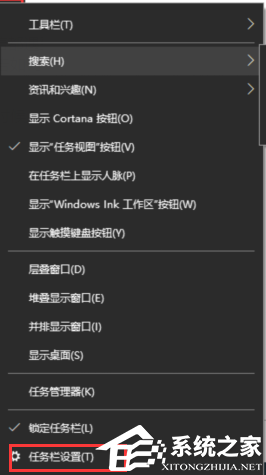
1. 首先,当我们遇到闪烁弹窗出现的时候,先不要关闭,电脑底部右键打开,”任务栏“设置。
2. 在任务栏下,找到在”通知“选项,点击'选择哪些图标显示在任务栏上"按钮。
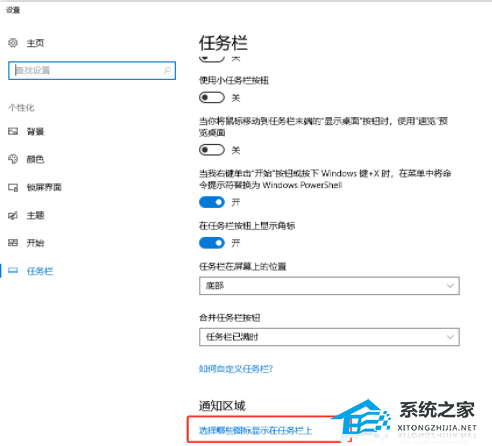
3. 列举出来的图标都是曾经出现你任务栏上的,即便是你已经关闭了弹窗,这里依旧是有记录的,你看看最近都有哪些广告弹窗。

方法二:找“进程”
1. 快捷键”Ctrl+shift+ESC“调出”任务管理器“。点击”进程“,在应用下可看到正在运用的所有程序。
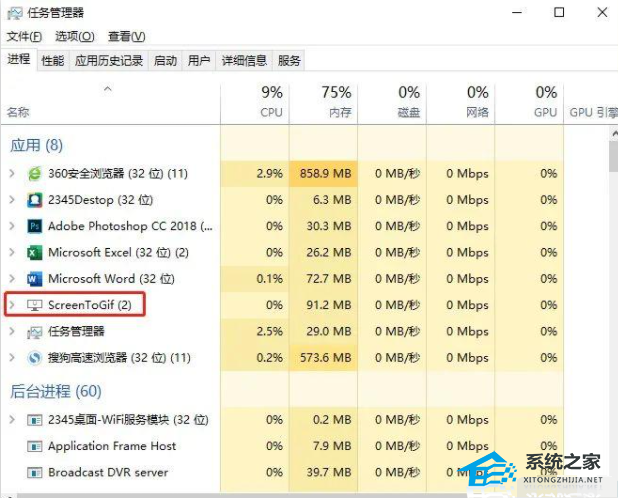
2. 根据我们第一步得到的进程名可以直接在任务管理器中找到对应的进程。右键直达文件所在位置。
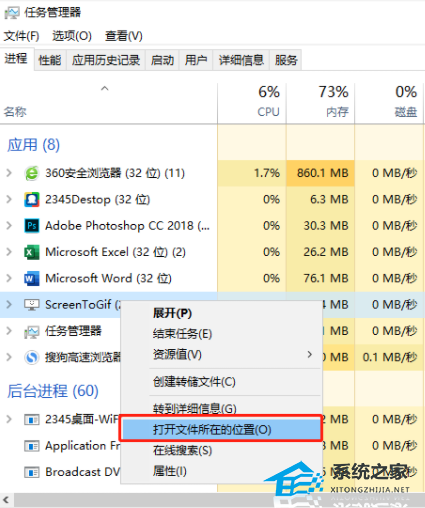
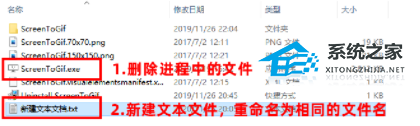
3. 接着我们需要删除文件,防止再次弹出游戏广告,找到对应的文件删除,闪烁弹窗广告就去除了,删除时需记一下文件名。
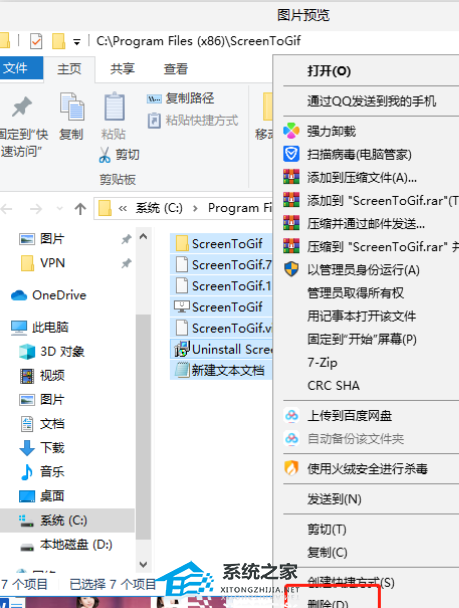
4. 避免再次出现弹窗,可以新建一个同名文件,这样就不会再次生成广告了。
方法三:
我们还可以尝试重装系统来解决。
系统推荐:真正纯净版的Win10(干净不带软件)
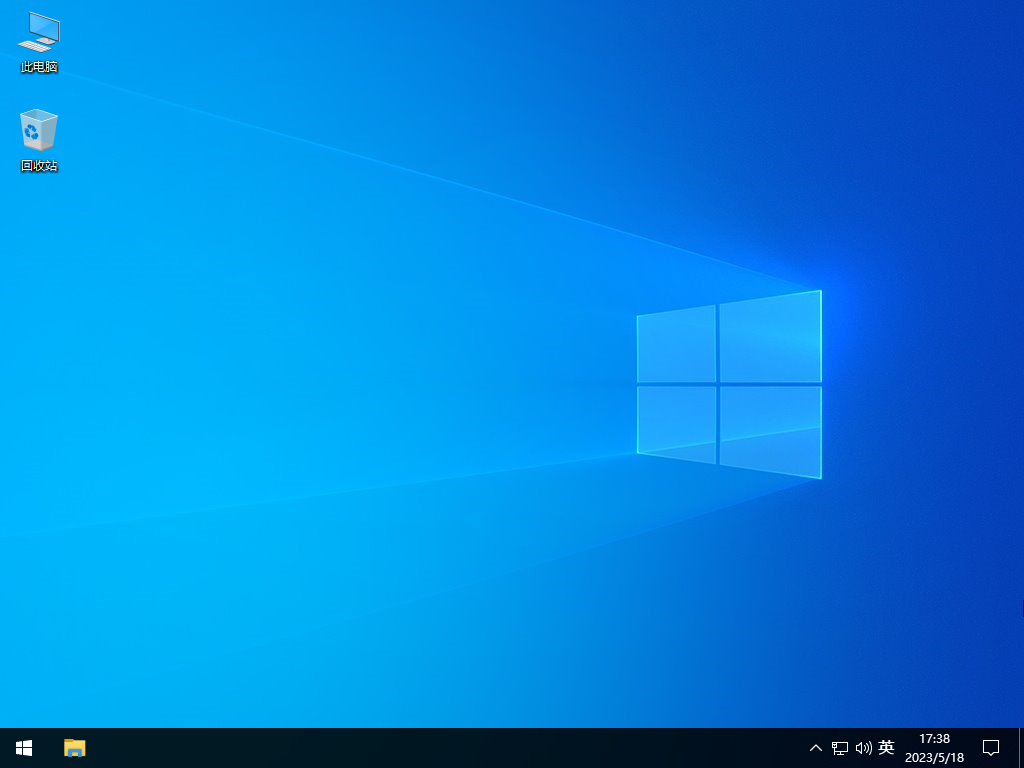
Win10d为你带来真正纯净版的Win10系统(干净不带软件),该系统具有原版的稳定性,最大的特点就是没有任何多于的捆绑软件,没有任何广告弹窗,垃圾资讯,保证用户可以体验到纯净的操作感受。系统兼容性极强,各种类型的台式电脑、笔记本电脑都可以进行安装。如果你正在寻找真正的纯净版Win10系统,那就快来下载装机吧。
以上就是系统之家小编为你带来的关于“Win10右下角弹窗广告怎么彻底关闭-三种方法”的全部内容了,希望可以解决你的问题,感谢您的阅读,更多精彩内容请关注系统之家官网。
相关文章
- Win10重装系统后驱动要重装吗?
- Win10关闭系统自动更新详细操作方法
- 电脑无法安装Win10系统要怎么办?
- 艾尔登法环更新解决游戏闪退问题:至少需要Win10才能玩
- win10电脑怎么设置mtu值
- win10系统netbios协议怎么启用?
- 开机显示找不到iutils.dll怎么办?Win10开机找不到iUtils.dll的解决方法
- Win10出现设备中缺少重要的安全和质量修复解决方法
- Win10备份失败出现错误代码0x800700e1怎么解决?
- Win10系统怎么找到流氓软件源头?
- Win10电脑加内存条和硬盘后需要重装系统吗?
- Win10产品密钥在哪里?获取Win10产品密钥操作方法
- Win10网卡驱动感叹号修复方法
- Win10 20H2如何更改屏幕刷新频率?Win10 20H2更改屏幕刷新频率的方法
- Win10系统怎么升级?Win10升级教程
- Win10系统1909和1903哪个版本好?有什么区别?


