WPS文档添加图片显示不全-WPS图片只显示一小条的解决技巧
近期有用户在使用WPS编辑文档内容时,根据文档内容的编辑需求,需要在文档中插入图片,但是在操作中发现,插入的图片并不能完整显示,而只显示一小条,这样的呈现效果明显是不合格的,那么我们应该如何解决这一问题呢?下面小编带来了方法,我们一起来看看吧!
具体操作如下:
1. 复制粘贴过来图片。

2. 发现图片到WPS中变成了一条横线。
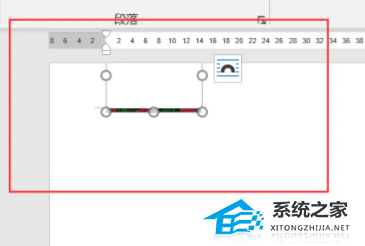
3. 这时候点击旁边的方块。
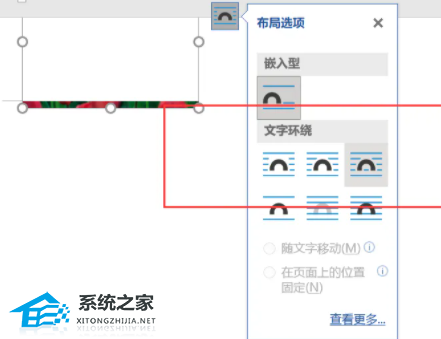
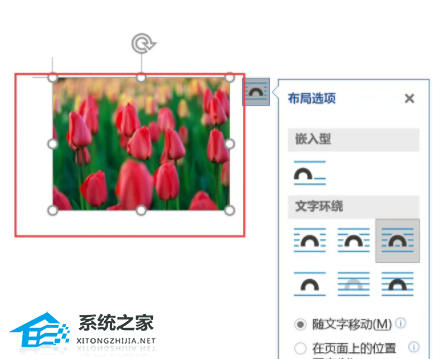
4. 选择文字环绕型就可以完成显示了。
以上就是系统之家小编为你带来的关于“WPS文档添加图片显示不全-WPS图片只显示一小条的解决技巧”的全部内容了,希望可以解决你的问题,感谢您的阅读,更多精彩内容请关注系统之家官网。
相关文章
- WPS怎么设置不更新版本-如何设置WPS禁止自动升级
- WPS与Office不兼容怎么解决【两种方法解决】
- WPS文字行间距太大怎么办?WPS内容行距太大的解决办法
- Wps怎么自动识别错别字?Wps自动识别错别字的方法
- Wps如何添加文字水印?Wps添加文字水印的方法
- Wps表格怎么自动生成日期?Wps表格自动生成日期的方法
- Wps空白页怎么删除?Wps删除最后空白页的方法
- WPS怎么自动生成目录?WPS自动生成目录的方法
- Wps怎么清除最近打开的记录?Wps清除本地记录的方法
- WPS如何自动生成表格序号?WPS自动生成表格序号的方法
- Wps如何删除pdf空白页?Wps删除pdf空白页的方法
- Wps提示无法粘贴信息怎么办?Wps无法粘贴信息的解决方法
- Wps文档如何取消批注模式?Wps取消批注模式的方法
- WPS文件打开是只读模式怎么办?WPS文件只读模式关闭的方法
- WPS文档不能编辑怎么办?WPS不能编辑文档的解决方法
- WPS卡顿严重怎么解决?WPS打开文件很慢很卡怎么办?


