Word页码与上一节相同如何取消-一招轻松搞定!
近期有用户在编辑Word文档时,发现文档中的页码数总与上一页相同,那么我们应该如何设置,才能让文档页码恢复正常状态呢?我们可以试着设置设置页码格式,将页面编号设置为续前节即可,话不多说,我们来看看详细的操作步骤吧!

具体操作如下:
1. 首先点击“插入”选项卡中的“页码”选项。
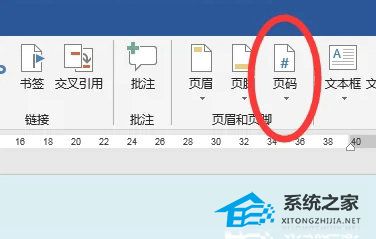
2. 在打开的“页码”样式中,选择“页面底端”并点击其中的一种显示样式。
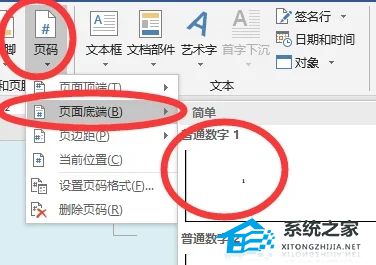
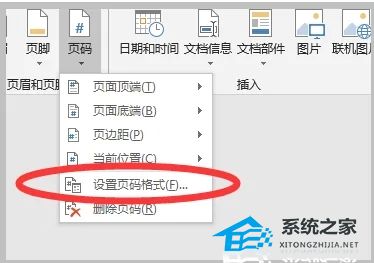
3. 输入页码初始数字后在页码编辑页面点击“设置页码格式”选项。
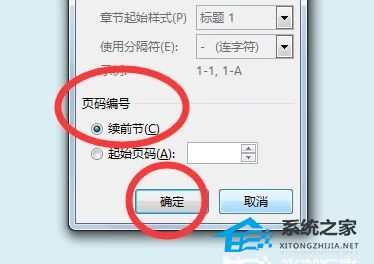
4. 在打开的设置对话框中点击“续前节”并点击确定按钮。
以上就是系统之家小编为你带来的关于“Word页码与上一节相同如何取消-一招轻松搞定!”的全部内容了,希望可以解决你的问题,感谢您的阅读,更多精彩内容请关注系统之家官网。
相关文章
- 怎样把几个Word合并成一个Word?
- Word表格文字靠上,无法居中的有效解决教程
- Word提示“向程序发送命令时出现问题”的解决方法
- Word自动标题怎么取消?Word取消自动标题的方法
- Word插件怎么安装?Word显示安装插件的方法
- Word如何去清除格式?Word清除格式的方法
- Word页面颜色怎么设置?Word页面颜色设置教程
- Word文档打的字不显示怎么办?Word文档里面输入字不显示解决方法
- Word怎么制作目录页?Word制作目录页教程
- Word表格自动换行在哪里设置?Word表格自动换行设置教程
- Office365无法打开Word文档的有效解决教程
- Word文档中文字出现红色波浪线?解决Word文档打字出现红色波浪线
- Word表格文字无法居中怎么办?Word表格文字无法居中的解决方法
- Word文档打字时会消掉后面字怎么办?三种方法解决!
- Word已经输出的打印任务怎么取消?
- Word如何插入坐标轴?Word软件添加坐标轴操作方法分享


