Win10性能优化七大招!系统运行提速!
我们知道合理的优化系统性能,可以起到提升系统整体运行速度的作用,同时还提高工作效率。本期教程小编将带大家从几个方面入手优化,如果你觉得自己电脑当前运行卡顿、经常出现系统崩溃、蓝屏等问题,那么就快来试试下面的优化方法吧!
Win10性能优化七大招:
1. 关闭家庭组,因为这功能会导致硬盘和CPU处于高负荷状态 (版本 1803及以上已移除该功能)
关闭方案:控制面板–管理工具–服务– HomeGroup Listener和HomeGroup Provider禁用。控制面板怎么运行,在开始菜单图标上单击右键就看到了。
2. 关闭防火墙,系统自带的安全软件,一直处于开启状态,它会不停的检测其它程序的安全性,导致系统性能也会下降。
关闭方案:控制面板-‘系统和安全-右侧菜单栏选择Windows防火墙。点击左侧的启动或关闭防火墙,就可以关闭防火墙了。
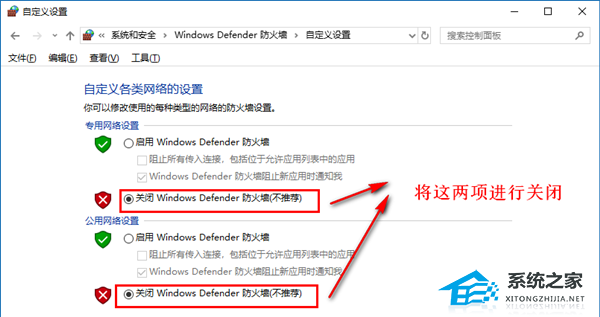
关闭了Windows防火墙有可能会不安全,但只要你不浏览一些稀奇古怪的网页,安装一些杂七杂八的软件是不容易中木马病毒。
3. 关闭磁盘碎片整理计划
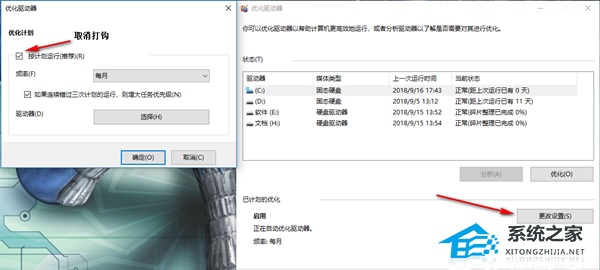
磁盘碎片整理可以提高磁盘性能,但不需要整理计划,可以关闭整理计划。
关闭方案:选中磁盘C-属性–工具–对驱动器进行优化和碎片整理–优化–更改设置–取消选择按计划执行。
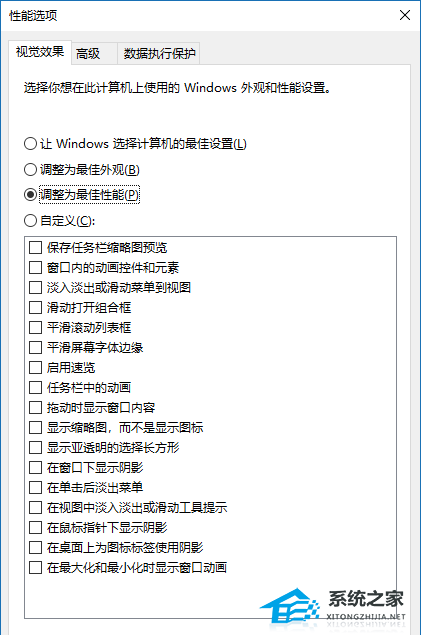
4. 关闭性能特效(配置较低的机器可以关闭)
关闭方案:系统属性-高级-性能-设置-关闭淡出淡入效果。
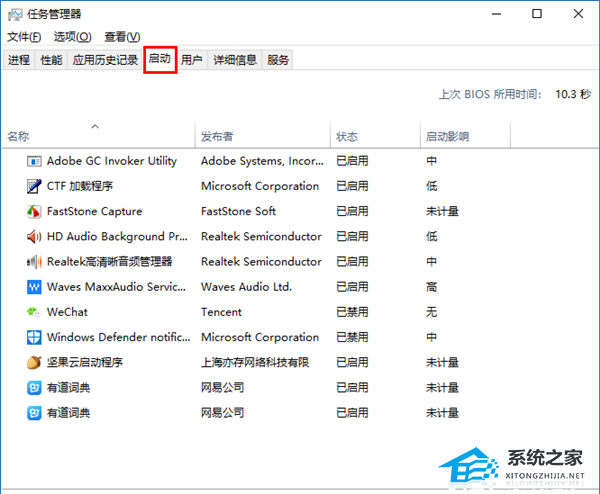
5. 关闭多余的自启动项,要是开机启动太多的话,就会使得系统启动和运行卡顿的状态,特别是现在的应用程序功能越来越多,占用的内存也越来越大,所以这些应用如果设置成开机启动项的话,就会严重影响电脑启动速度,还有系统运行的响应性能。
关闭方案(有两种):a.打开任务管理器-切换「启动」标签页;b.在开始菜单的搜索栏,输入 taskmgr /0 /startup,就能直接打开任务管理器的启动标签页。
6. 关闭IPv6协议
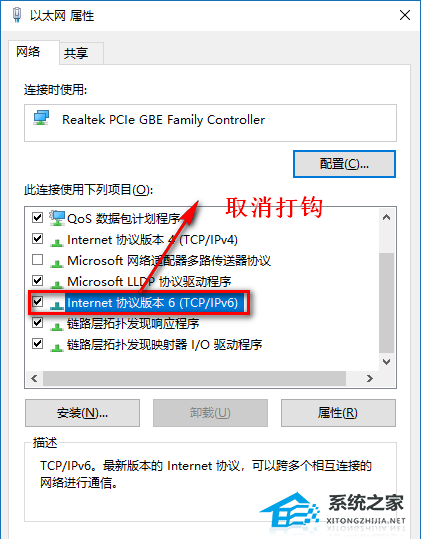
Win10默认开启的IPv6协议,对于日常使用的我们来讲,使用率几乎为0,而它却大大的占用着系统资源。
关闭方案:打开控制面板,进入网络和 Internet,找到网络和共享中心窗口,从左侧的栏目中点击更改适配器设置进入网络连接。打开以太网属性窗口。在列表中找到Internet协议版本6(TCP/IPv6),点击取消勾选,确定即可。
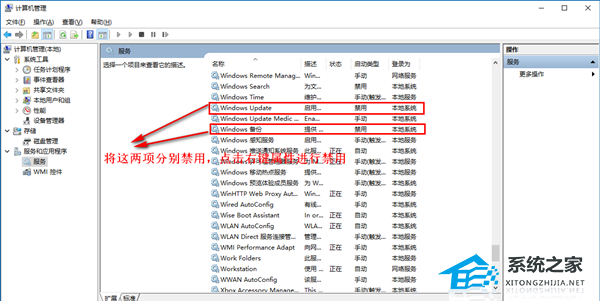
7. 关系系统的自动更新和自动备份的服务,它会在后台自动下载新版本的补丁,造成卡顿
关闭方案:电脑‘电脑’图-鼠标右键选择管理-在左侧菜单点击打开‘服务和应用程序’-服务-在展示列表找到‘Windows Update’,‘Window备份’-右键点击属性,或者直接双击打开该服务的详情界面-将启动类型选择为‘禁用’-确定。
推荐系统下载:Windows10 22H2 X64 官方正式版
该系统采用微软最新Windows10 22H2 专业版离线制作,除了可以享有最新系统补丁带来的功能与问题修复外,该系统在打造更流畅、更快速的操作界面的同时,优化了系统的稳定性,减少常见系统问题的出现,同时还提升用户使用流畅度。

相关推荐:
以上就是系统之家小编为你带来的关于“Win10性能优化七大招!系统运行提速!”的全部内容了,希望可以解决你的问题,感谢您的阅读,更多精彩内容请关注系统之家官网。
相关文章
- Win10系统如何卸载软件?四种方法教你快速卸载
- Win10系统没有蓝牙开关怎么办?Win10找不到蓝牙开关解决方法分享
- Win10下载软件总是被阻止怎么办?Win10软件安装被系统阻止解决方法
- Win10系统怎么优化精简?如何让Win10系统内容更加精简优化教学
- Win10开机出现蓝屏错误代码irql_not_less_or_equal怎么办?
- Win10电脑提取压缩包出现错误提示代码0x80004005解决方法
- Windows10蓝屏修复的方法?Win10电脑出现蓝屏无法操作怎么办
- Win10系统出现蓝屏终止代码page fault in nonpaged area解决方法
- Win10蓝屏终止代码KERNEL SECURITY CHECK FAILURE两种解决方法
- Win10我的电脑打不开怎么办?Win10我的电脑打不开解决方法
- Win10自带显示fps怎么开?
- Win10系统蓝屏代码critical process died怎么解决?
- Win10 LTSC 2019是什么版本?Windows10 LTSC 2019版本详解
- Win10更新错误代码0x800f081f怎么办-详细的方法教你解决
- Win10系统自带的Office卸载了怎么恢复?
- Windows10系统怎么强制进入恢复模式?Win10强制进入恢复模式的方法


