Win7旗舰版系统下遇到路由器死机及掉线故障怎么办?
在使用电脑的过程中,不仅仅是电脑系统会死机,路由器也会发生死机故障或掉线的问题,那遇到这种情况要怎样解决呢?针对这个问题,小编以win7旗舰版系统为例,跟大家分享一下解决路由器死机故障及掉线的方法吧。
操作步骤:
1、首先检查一下放置路由器的环境是否通风,如果散热不及时,会引起死机的情况;
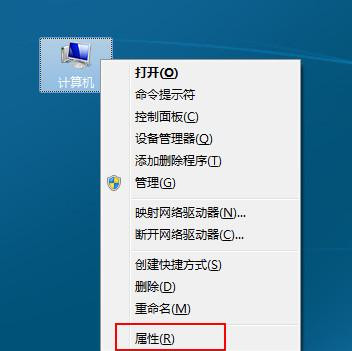
2、然后检查是否感染病毒,如ARP病毒;
3、接着在192,纳米技术xp系统下载.168.0.1的配置界面,“进阶设定”→“高级网络设置”激活“忽略来自WAN PING 回复”,最后复位,重新设置路由器。
另外,路由器经常出现掉线现象解决办法:
1、首先确认一下外线有无问题,不接路由器直接连接调制解调器会不会掉线;
2、接着检查是否有人在使用BT,或迅雷,电驴等P2P软件在下载,如有,建议试下不下载是否就稳定。在P2P软件里的限制下载流量与连接数;
3、最后在路由管理界面工具→其它项目,启用忽略来自WAN端PING及开启DOS保护,把设备做复位,或者软件做升级;
4、然后检查是PC是否有感染病毒的情况,如果有的话请尽快处理。
上面为大家介绍的就是win7旗舰版系统下解决路由器死机故障的操作步骤了,如果你也遇到了路由器死机或者掉线的问题就可以通过上面的方法继续解决,相信对大家有所帮助的。
相关文章
- win7如何彻底清理c盘空间?
- Win7系统下载安装没有找到引导设备怎么办?
- Win7笔记本连接隐藏wifi的方法
- Win7系统鼠标右键无反应无法弹出菜单怎么办?
- Win7系统WinSXS文件夹越来越大怎么清理?
- Win7浏览器主页被锁定了怎么更改?
- 重装Win7系统后开机提示BOOTMGR is missing怎么办?
- Win7旗舰版系统下itunes卸载不干净处理方法
- 如何解决Win7鼠标右键没反应?Win7鼠标右键没反应的解决方法
- Win7旗舰版系统怎么开启颜色反转?
- Win7电脑诊断网络提示“诊断策略服务未运行”怎么办?
- Win7文件夹属性没有共享标签页怎么解决
- Win7旗舰版怎么检测笔记本电脑电池
- Win7旗舰版开机蓝屏代码0x0000116修复方法
- Win7系统遇到0x80070643错误怎么解决?
- Win7修改磁盘盘符提示“参数错误”解决方法


