Excel填充颜色为双色渐变的设置方法
在Excel表格中,用户可以根据自己的操作需求给单元格填充颜色。现在,用户想填充颜色为双色渐变,但不知道具体要如何设置?接下来小编详细介绍Excel表格内单元格填充颜色为双色渐变的设置方法,帮助大家轻松给单元格填充双色渐变。

Excel填充颜色为双色渐变的设置方法:
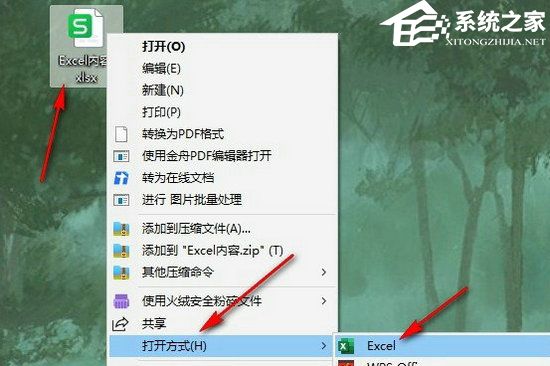
1. 右键单击表格文档,先点击打开方式选项,再选择Excel选项。
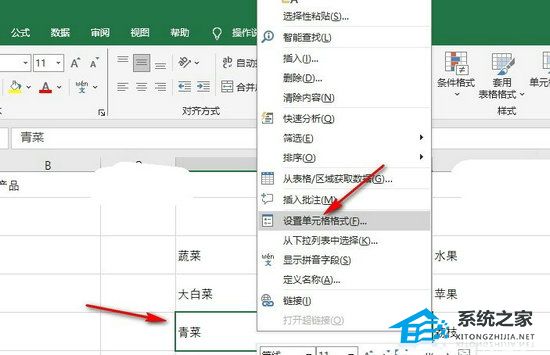
2. 进入Excel页面之后,选中需要设置双色填充的单元格,右键单击选择设置单元格格式选项。
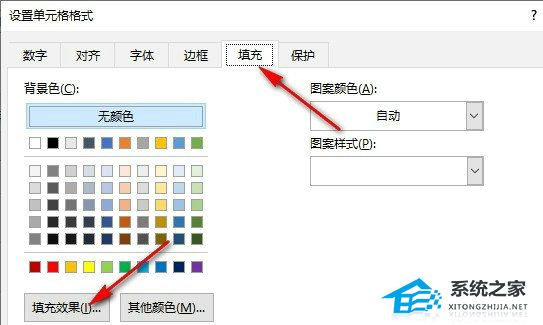
3. 在填充页面中点击打开“填充效果”选项。
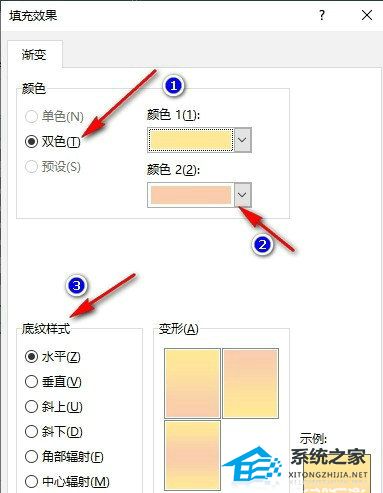
4. 点击双色选项,再选择好两个颜色,选择底纹样式再点击确定选项。
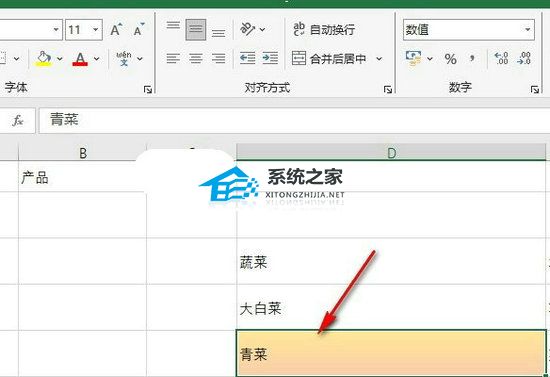
5. 在填充页面中再点击一次确定选项,在表格中就能看到双色填充效果了。
以上就是系统之家小编为你带来的关于“Excel填充颜色为双色渐变的设置方法”的全部内容了,希望可以解决你的问题,感谢您的阅读,更多精彩内容请关注系统之家官网。
相关文章
- Excel怎么做时间轴?Excel制作时间轴的方法
- Excel竖列怎么求和不了?Excel竖列求和不了的方法
- Excel怎么设置行高和列宽?Excel行高和列宽设置方法
- Excel常用函数有哪些?Excel常用函数大全介绍
- Excel下拉菜单怎么修改?Excel下拉菜单修改教程
- Excel前面输入0不显示怎么办?Excel表格开头0怎么显示?
- Excel护眼模式怎么设置?Excel护眼模式设置教程
- Excel表格斜线一分为二怎么弄?Excel表格斜分线怎么一分为二?
- Excel表格怎么自动排序123?两种方法搞定!
- Excel表格如何放大打印?Excel表格打印整体放大的方法
- Excel制作的图怎么高清导出?Excel图表导出为高清图片教程
- Excel表格无法新建工作表怎么办?Excel无法新建工作表 +灰色解决方法
- Excel表格打印出来都是空白页怎么办?
- Excel数据条怎么设置百分比颜色?
- Excel折线图怎么做?Excel制作折线图制作方法分享
- Excel下拉选择项怎么设置多选?


