WPS菜单栏灰色无法点击解决方法
大家在办公的时候经常会用到WPS软件。但是,有用户看到自己WPS软件菜单栏都是灰色的,不能正常点击操作,这样会影响自己的办公操作。接下来小编将大家带来四种简单有效的解决方法,帮助大家轻松解决WPS菜单栏灰色无法点击的问题,恢复WPS菜单栏功能。
WPS菜单栏灰色无法点击解决方法:
方法一:
1. 进入WPS文档,点击文件右侧下拉倒三角。

2. 在弹出选项中,点击工具选项。

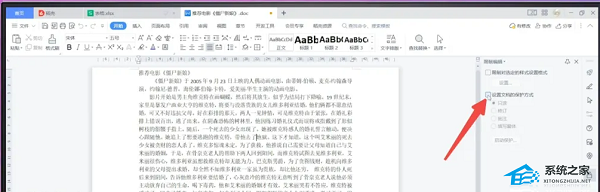
3. 点击弹出的编辑受限,在右侧弹出页面,点击停止保护。
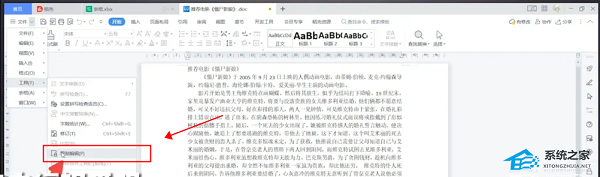
4. 点击取消勾选的文档保护方式,即可恢复功能使用。

方法二:
1. 进入WPS表格,点击菜单栏的审阅选项。
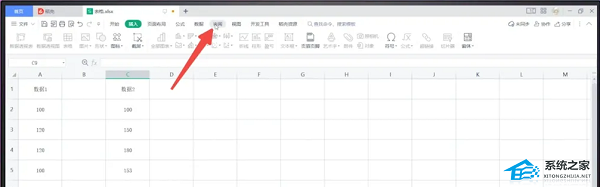
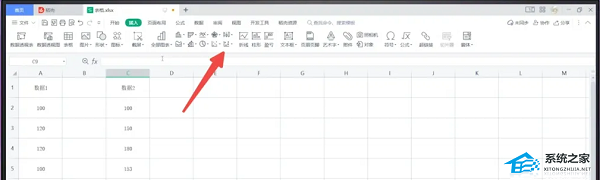
2. 点击关闭审阅下的撤销工作表保护。

3. 点击功能界面,即可查看功能已经恢复可用状态。
方法三:
1. 进入WPS文档,点击菜单栏的审阅。
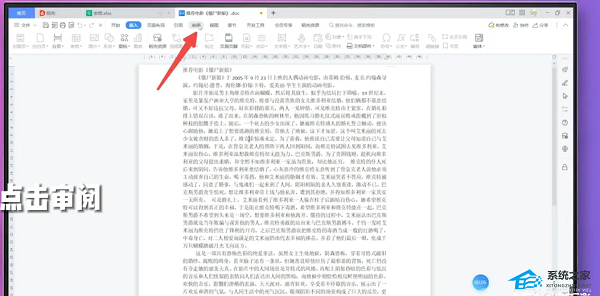
2. 双击审阅下的限制编辑图标。
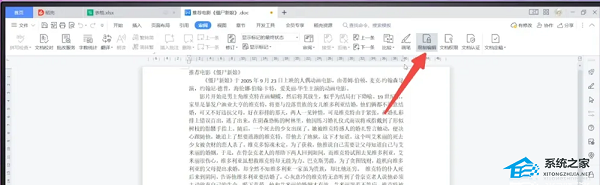
3. 在右侧弹出页面,点击停止保护。

4. 点击取消已经勾选的文档保护方式,即可恢复功能使用。

方法四:
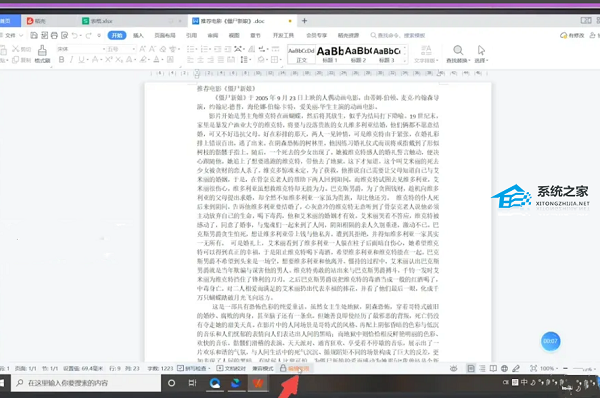
1. 进入WPS文档,双击页面下方的编辑受限按钮。
2. 在右侧弹出页面,点击停止保护。
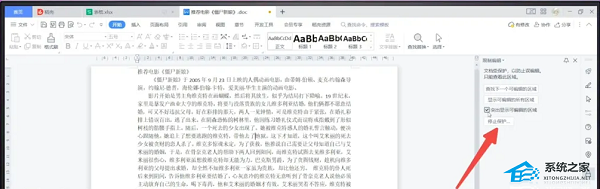
3. 点击取消已经勾选的文档保护方式,即可恢复功能使用。
相关文章
- WPS怎么设置不更新版本-如何设置WPS禁止自动升级
- WPS与Office不兼容怎么解决【两种方法解决】
- WPS文字行间距太大怎么办?WPS内容行距太大的解决办法
- Wps怎么自动识别错别字?Wps自动识别错别字的方法
- Wps如何添加文字水印?Wps添加文字水印的方法
- Wps表格怎么自动生成日期?Wps表格自动生成日期的方法
- Wps空白页怎么删除?Wps删除最后空白页的方法
- WPS怎么自动生成目录?WPS自动生成目录的方法
- Wps怎么清除最近打开的记录?Wps清除本地记录的方法
- WPS如何自动生成表格序号?WPS自动生成表格序号的方法
- Wps如何删除pdf空白页?Wps删除pdf空白页的方法
- Wps提示无法粘贴信息怎么办?Wps无法粘贴信息的解决方法
- Wps文档如何取消批注模式?Wps取消批注模式的方法
- WPS文件打开是只读模式怎么办?WPS文件只读模式关闭的方法
- WPS文档不能编辑怎么办?WPS不能编辑文档的解决方法
- WPS卡顿严重怎么解决?WPS打开文件很慢很卡怎么办?


