微软商店卸载了,如何装回来-【两招有效重装】
近期有用户电脑上的微软商店出现了问题,无法正常使用,就将其卸载了,那么卸载之后的微软商店如何重装安装回来呢?方法很简单,我们可以使用MSIX包重装,或者是使用PowerShell重装,以下是详细步骤,我们一起来学习下吧。
方法一:使用 MSIX 包重装 Microsoft Store
1. 在 Web 浏览器中打开 https://store.rg-adguard.net 网站。
2. 从左侧的下拉菜单中选择「URL (link)」- 从右侧的下拉菜单中选择「RP」- 将以下网址粘贴到文本框中 – 然后点击「✓」按钮:
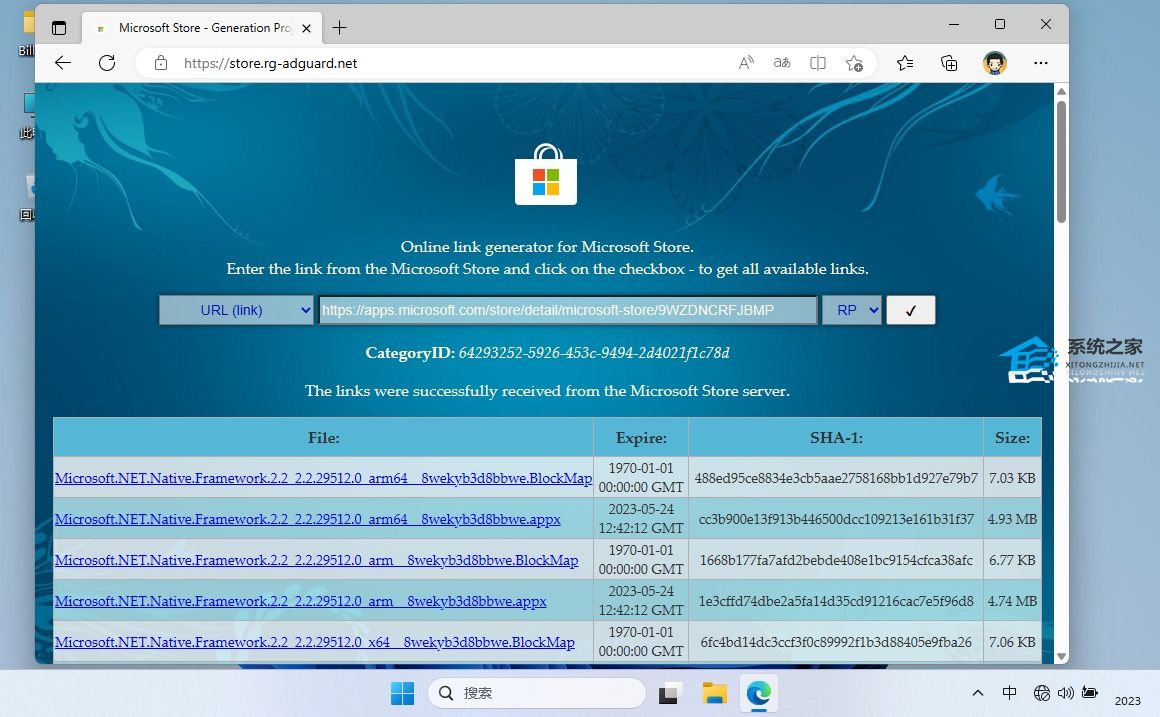
https://apps.microsoft.com/store/detail/microsoft-store/9WZDNCRFJBMP
3. 找到并将以下文件下载到一个单独的文件夹中:
Microsoft.NET.Native.Framework.2.2_2.2.29512.0_x64__8wekyb3d8bbwe.appx
Microsoft.NET.Native.Runtime.2.2_2.2.28604.0_x64__8wekyb3d8bbwe.appx
Microsoft.UI.Xaml.2.7_7.2208.15002.0_x64__8wekyb3d8bbwe.appx
Microsoft.VCLibs.140.00_14.0.32530.0_x64__8wekyb3d8bbwe.appx
Microsoft.WindowsStore_22304.1401.2.0_neutral_~_8wekyb3d8bbwe.msixbundle
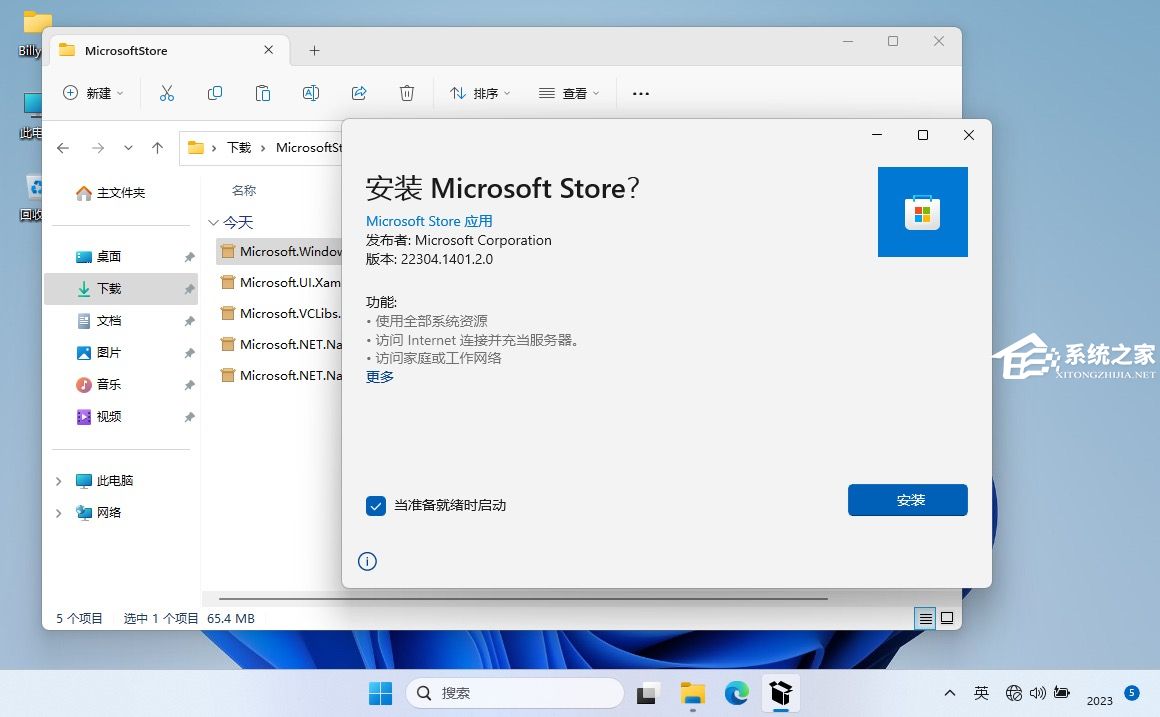
4. 逐个运行 AppX 安装程序。最后,运行 MSIXBundle 安装程序,并按照屏幕上的说明重新安装 Microsoft Store 应用程序。
方法二:使用 PowerShell 重装 Microsoft Store
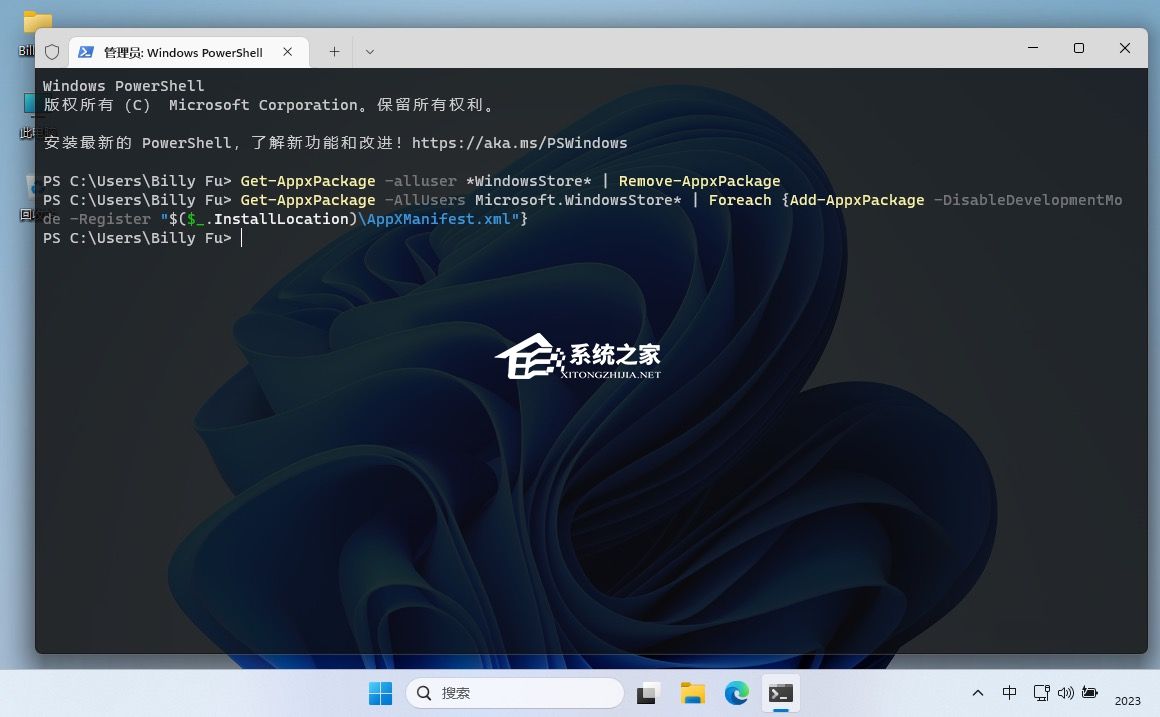
1. 在 Windows 11 或 10 的「开始」菜单中搜索Windows PowerShell– 选择「以管理员身份运行」。
2. 运行以下命令卸载 Microsoft Store 应用程序:
Get-AppxPackage -alluser *WindowsStore* | Remove-AppxPackage
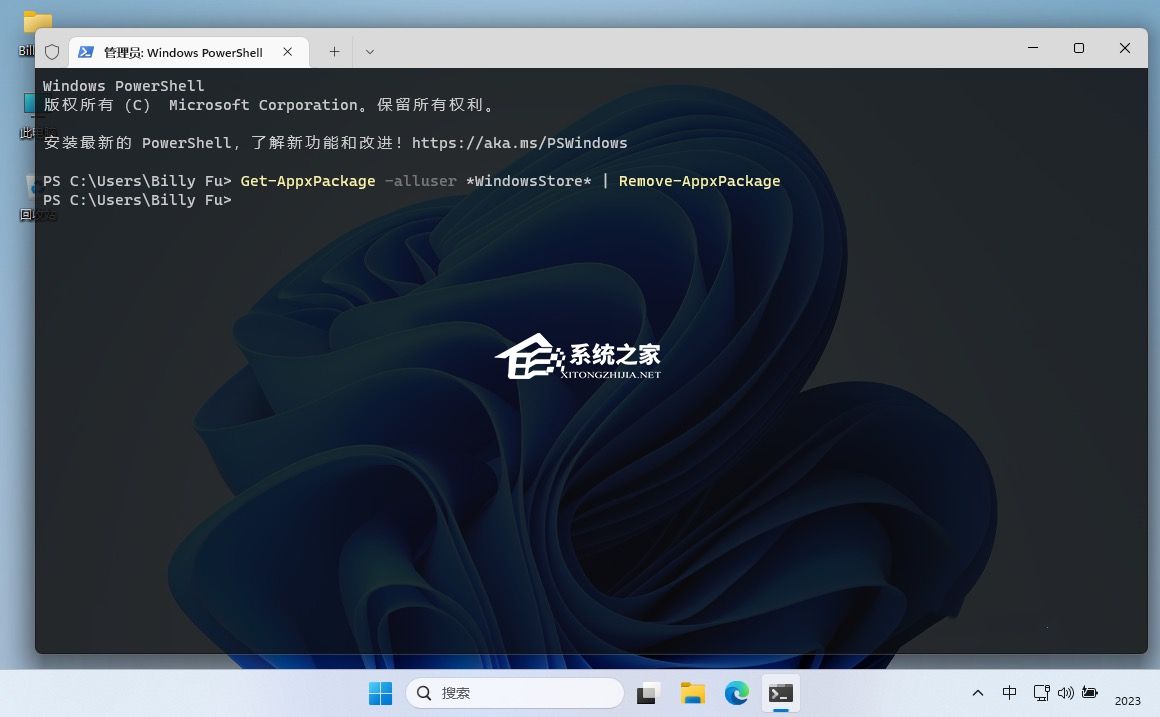
等待进度条完成,Microsoft Store 将被卸载,并且不再显示在搜索结果或已安装应用程序列表中。
3. 运行以下命令以重新安装 Microsoft Store:
Get-AppxPackage -AllUsers Microsoft.WindowsStore* | Foreach {Add-AppxPackage -DisableDevelopmentMode -Register “$($_.InstallLocation)\AppXManifest.xml”}
以上就是系统之家小编为你带来的关于“微软商店卸载了,如何装回来-【两招有效重装】”的全部内容了,希望可以解决你的问题,感谢您的阅读,更多精彩内容请关注系统之家官网。
相关文章
- Win11如何查看office版本-Win11查看office版本的方法
- Win11不能玩植物大战僵尸怎么办-玩不了植物大战僵尸的解决方法
- 0x80190001怎么解决Win11?Win11错误代码0x80190001的解决方法
- Win11更新进度条不动的三种解决方法
- Win11系统xbox录制不了怎么办-Win11xbox录制不了的解决方法
- Win11系统xbox网络修复在哪-Win11xbox网络修复的位置
- 华为MateBook 16s笔记本怎么重装Win11系统?
- Win11vmware不兼容怎么办?Win11与VMware虚拟机不兼容的解决方法
- Win11黑屏转圈进不去系统的解决方法
- ROG幻X怎么重装Win11系统?ROG幻X重装系统Win11的图文教程
- 小米book pro15锐龙版重装系统Win11教程
- Win11 22H2正式版笔记本专用系统镜像下载分享
- Win11提示无法找到脚本文件怎么办?Win11提示无法找到脚本文件的解决方法方法
- 机械革命蛟龙17怎么重装Win11系统?蛟龙17笔记本重装Win11的方法
- 联想拯救者Y7000P电脑一键重装Win11系统教学
- Win11如何快速打开控制面板?Win11快速打开控制面板的方法


