两种简单方法,联想拯救者进入BIOS界面
近期有联想拯救者用户在对电脑进行调整和优化的过程中,想要进入BIOS设置来修改一些硬件设置,那么你知道我们应该怎么操作让能让电脑进入BIOS吗?方法很简单,我们可以利用快捷键进入BIOS、利用恢复系统界面进入BIOS、利用NOVA孔进入BIOS,以下是详细的步骤,我们来看看吧。

方法一:利用快捷键进入BIOS
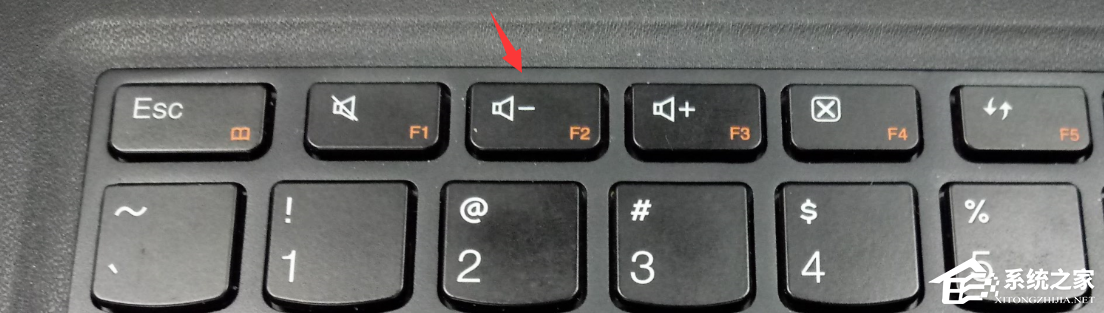
1. 在开机或重启的Lenovo画面自检处,快速、连续多次按键盘的“F2”按键,即可进入BIOS界面。如下图所示:

提醒:部分机型需要使用“Fn+F2”热键进入。
2. 笔记本键盘的“F2”按键,在键盘的左上角区域。如下图所示:
方法二:利用恢复系统界面进入BIOS
打开电脑,点击屏幕左下角的【开始】图标,点击【电源】。
按住【shift】键不松,点击【重启】按钮。
在进入的界面中,依次点击【疑难解答】-【高级选项】-【UEFI固件设置】即可进入BIOS。
方法三:利用NOVA孔进入BIOS
在电脑关机状态下,使用卡针之类的物品戳下位于机身侧面的【NOVO】孔。
电脑启动后,选择【BIOS SETUP】选项即可进入BIOS。
如果以上方法都无法操作可以尝试重装系统。
推荐系统下载:联想 Lenovo Windows10 64位 专业装机版
Win10d为你带来联想 Lenovo Windows10 64位 专业装机版下载,具有快速、稳定、安全等特点,整合新的Win10系统补丁文件,同时优化Win10的所有功能,以及发挥了硬件性能,满足用户对多任务处理、图形处理和游戏等需求。系统进行了全面的激活,保证用户在下载安装完系统以后,就可以永久免费使用,非常适合企业、公司电脑安装使用。
以上就是系统之家小编为你带来的关于“两种简单方法,联想拯救者进入BIOS界面”的全部内容了,希望可以解决你的问题,感谢您的阅读,更多精彩内容请关注系统之家官网。
相关文章
- Win10系统如何卸载软件?四种方法教你快速卸载
- Win10系统没有蓝牙开关怎么办?Win10找不到蓝牙开关解决方法分享
- Win10下载软件总是被阻止怎么办?Win10软件安装被系统阻止解决方法
- Win10系统怎么优化精简?如何让Win10系统内容更加精简优化教学
- Win10开机出现蓝屏错误代码irql_not_less_or_equal怎么办?
- Win10电脑提取压缩包出现错误提示代码0x80004005解决方法
- Windows10蓝屏修复的方法?Win10电脑出现蓝屏无法操作怎么办
- Win10系统出现蓝屏终止代码page fault in nonpaged area解决方法
- Win10蓝屏终止代码KERNEL SECURITY CHECK FAILURE两种解决方法
- Win10我的电脑打不开怎么办?Win10我的电脑打不开解决方法
- Win10自带显示fps怎么开?
- Win10系统蓝屏代码critical process died怎么解决?
- Win10 LTSC 2019是什么版本?Windows10 LTSC 2019版本详解
- Win10更新错误代码0x800f081f怎么办-详细的方法教你解决
- Win10系统自带的Office卸载了怎么恢复?
- Windows10系统怎么强制进入恢复模式?Win10强制进入恢复模式的方法


