dll没有被指定在windows上运行-三招轻松搞定!
电脑使用时间长了,不知你是否遇到过系统提示dll文件丢失或者受损的问题,近期就有用户反馈,自己在运行电脑游戏时,遇到了系统提示dll没有被指定在windows上运行的问题,那么该怎么解决最为简单且快速呢?下面小编分享了方法,我们一起来了解下吧。
方法一:
使用专业的DLL修复工具解决【点击下载】
一款跨平台全能修复工具,主要解决各种因为dll缺失,异常,错误导致的系统奔溃,比如msvcp.dll、vcruntime.dll、mfc140u.dll、msvcr.dll等软件无法启动和使用的问题。
DLL修复教程
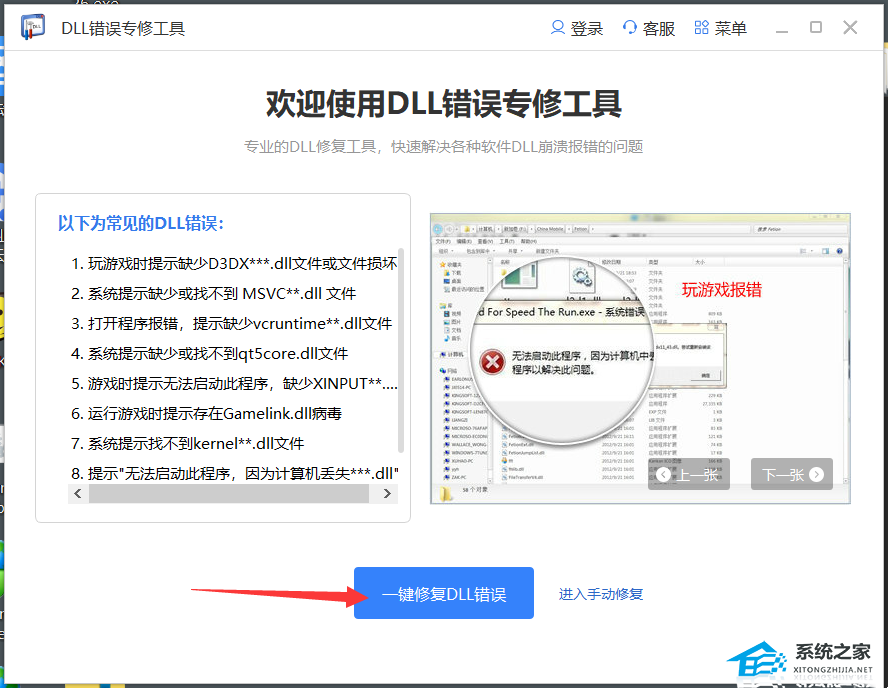
第一步:自动修复功能
点击一键自动修复,软件会自动运行修复工具进行修复,(修复进度80%-100%的时候需要5分钟左右),100%修复完成后再退出,重新启动报错的程序。
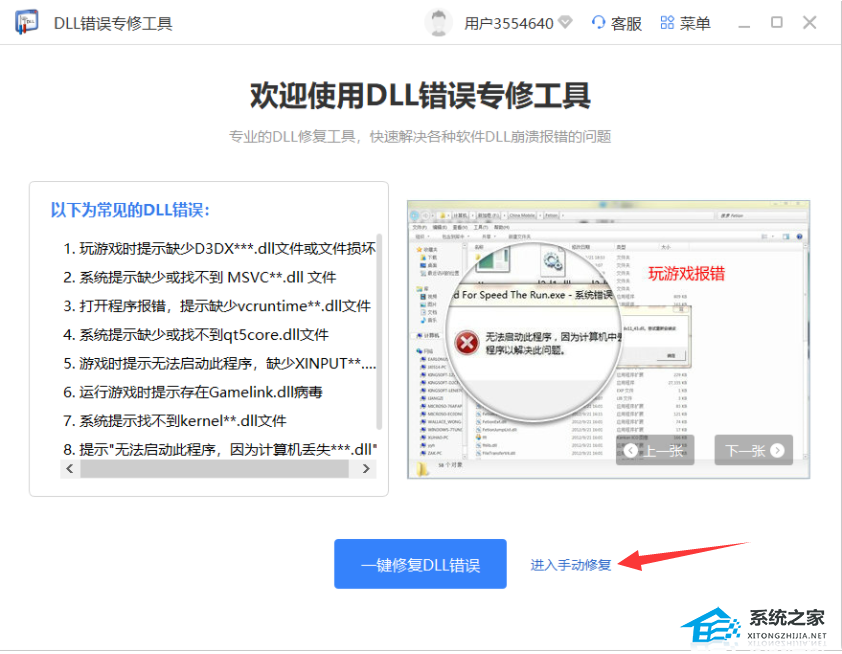
第二步:手动修复功能
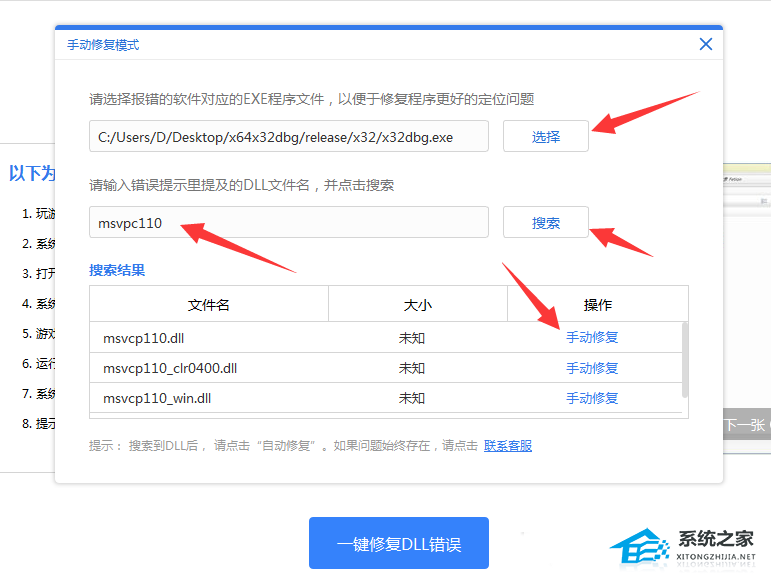
当自动修复功能未能成功修复DLL报错时,请使用手动修复功能,搜索报错的DLL文件,然后点击手动修复。
选择报错的程序,然后搜索报错的Dll名字,在搜索结果里面找到报错的DLL,点击手动修复按钮,提示修复成功即可。
方法二:
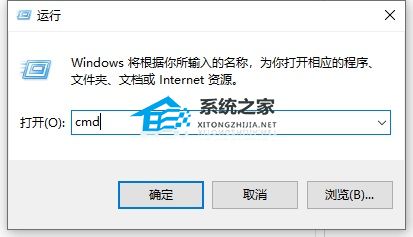
第一步,按下“Win+R”打开运行,输入“cmd”并点击确定。
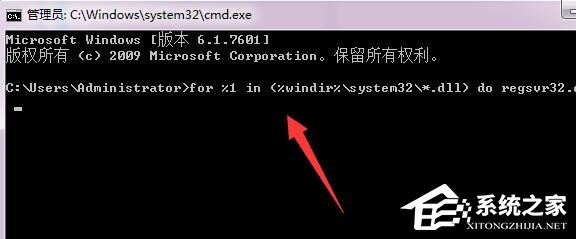
第二步,复制“for %1 in (%windir%\system32\*.dll) do regsvr32.exe /s %1”命令。
第三步,将复制的命令粘贴到刚刚打开的命令提示符中。
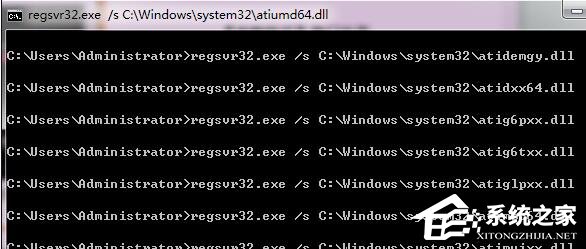
第四步,等待系统自动修复完成就可以解决问题了。
方法三:
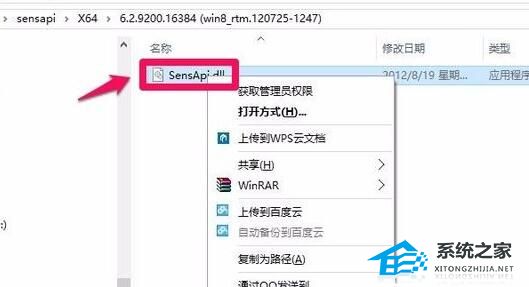
1. 在弹出错误提示的时候,会有缺失的dll文件名称。
2. 我们可以在Win10d官网上下载一个该dll文件,将它放到对应位置即可。
以上就是系统之家小编为你带来的关于“dll没有被指定在windows上运行-三招轻松搞定!”的全部内容了,希望可以解决你的问题,感谢您的阅读,更多精彩内容请关注系统之家官网。
相关文章
- win10右键打不开显示设置怎么办?
- win10 21H1老机专用精简版只占1g下载
- Win10系统txt文件打不开怎么办?Win10系统文件打不开怎么办?
- 系统之家Win10纯净版系统下载 2022年最稳定流畅的Win10系统镜像下载
- Win10右下角互联网变为小地球怎么解决?
- 2022年win10最新版本是什么 win10官方最新版本2022
- win10系统专业纯净版64位镜像iso下载
- windows10系统专业版免激活镜像文件下载
- Win10笔记本怎么关闭Fn功能键?Win10关闭Fn功能键教程
- win10天气预报设置到桌面教程
- Win10文件夹状态红叉怎么回事?Win10文件夹状态红叉详细解答
- Win10系统delivery optimization服务占用网速的解决方法
- Win10版本21H2如何更新 Win10 21H2版本怎么更新
- Win10屏幕失真泛白怎么回事?Win10屏幕失真泛白解决方法
- win10兼容性怎么样 win10兼容性设置在哪里
- Win10创意者更新升级的三种方法


