重新启动以修复驱动器错误怎么办?
近期有Win10用户的电脑经常性的会出现提示重新启动以修复驱动器错误,那么为什么会出现这一错误呢?这可能是注册表损坏、硬盘问题等等,以下小编提供了五种修复方法,有用户同样问题的朋友们,不用太担心,以下方法,可帮助你快速解决问题。

方法一:使用CHKDSK命令
在命令提示符中使用CHKDSK可以检查并修复磁盘错误。详细操作如下:
1、在桌面左下角的搜索框中输入“cmd”并按下“回车”。
2、在“cmd”中输入“chkdsk /f C:”后按下“回车”。
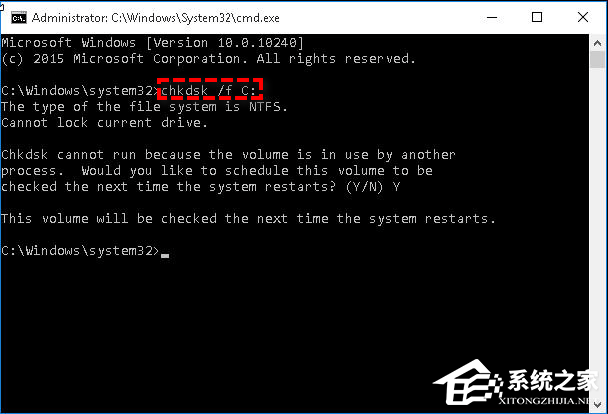
3、输入“chkdsk /r C:”并按下“回车”。
4、等待完成后,重启电脑查看问题是否解决。
方法二:使用SFC和DISM命令
SFC和DISM是在命令提示符中非常实用的命令,可以修复系统文件。建议先使用SFC命令,然后再使用DISM命令。
1、以管理员身份运行命令提示符,输入“sfc /scannow”并按“回车”。
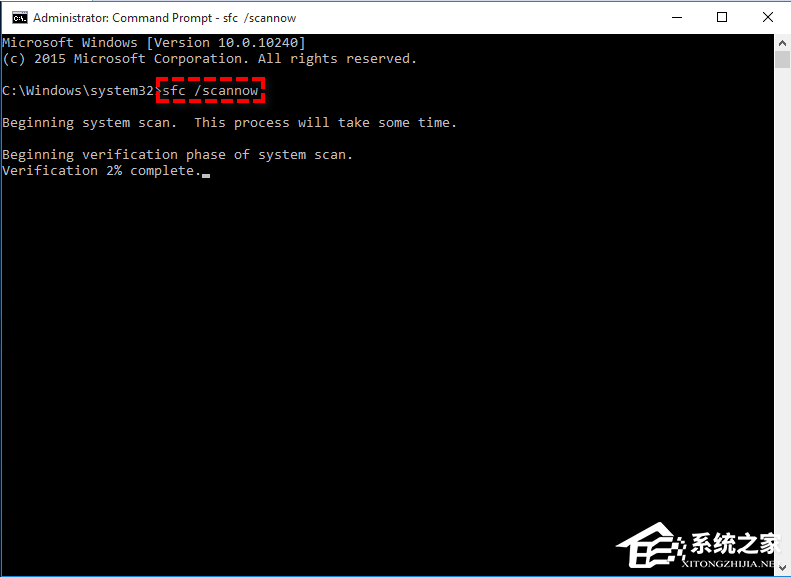
2、等待扫描和修复过程完成,然后重新启动电脑。
如果SFC无效,那么请尝试使用DISM命令,该命令可以解决SFC无法解决的问题。
3、在CMD中输入以下命令,然后按下“回车”。
“DISM /Online /Cleanup-image /Restorehealth”或“DISM /Online /Cleanup-Image /RestoreHealth /Source:C:RepairSourceWindows /LimitAccess”
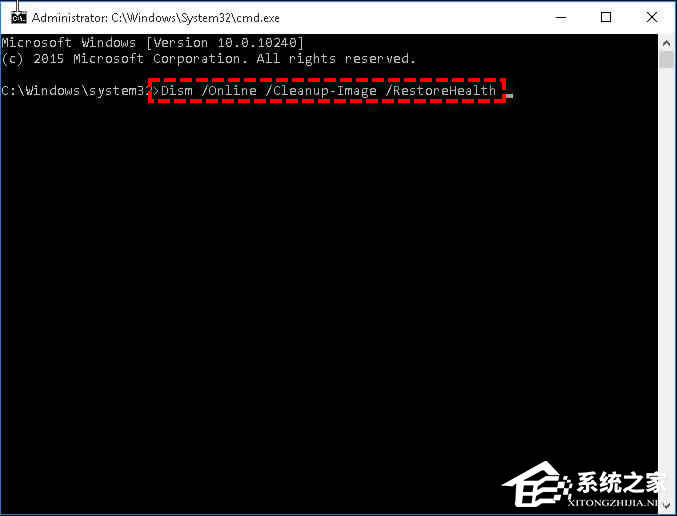
4、完成后重启电脑,查看“重新启动以修复驱动器错误”的问题是否解决。
方法三:使用启动修复
1、将恢复盘连接到电脑上,并在BIOS中为其设置为优先启动项,然后启动电脑。
2、按任意键从CD/DVD引导。
3、在新窗口中,点击“下一步”。
4、点击左下角的“修复计算机”。
5、点击“疑难解答”再选择“高级选项”,然后选择“启动修复”。
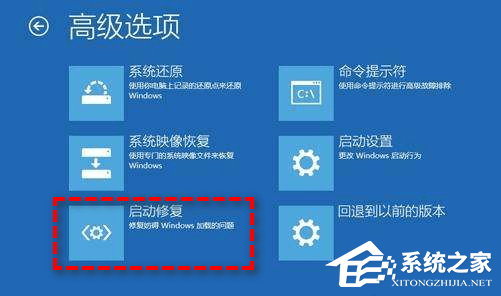
6. 等待完成后,重启电脑,查了问题是否解决。
方法四:在安全模式下进行系统还原系统还原可以将电脑还原到较早时间。但前提是你创建过还原点,并且安装的软件将被删除。
1、需要进入安全模式,针对不同电脑进入安全模式的方式不同。
1)Win8/10/11系统:在启动电脑看到Windows标志时,长按电源键强行关机,重复此操作三次,系统将会进入“自动修复”。然后在“自动修复”界面中,选择“高级选项”>“疑难解答”>“高级选项”>“启动设置”>“重启”,然后按下“F4”。
2)Win7系统:在启动电脑时一直按“F8”,进入“高级启动选项”,选择“安全模式”即可。
2、然后在搜索框中输入“系统还原”,并按下“回车”。
3、选择建议的还原点,然后点击“下一步”。
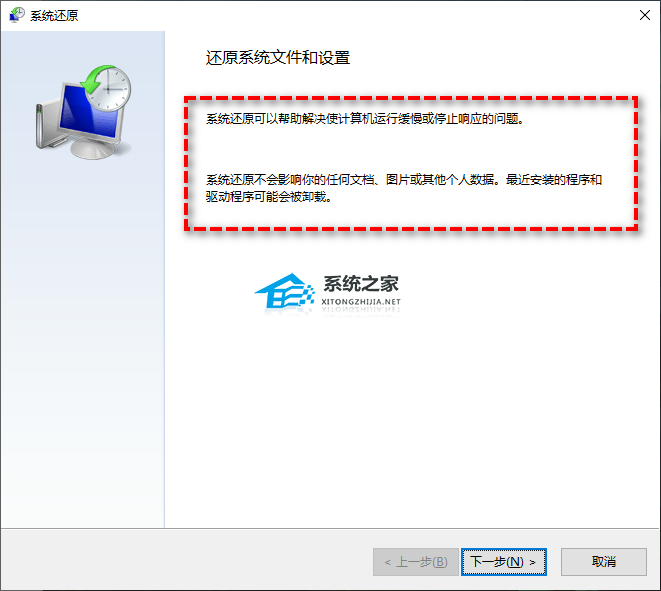
4. 按照屏幕上的说明完成还原。然后,重启电脑。
方法五:重装系统
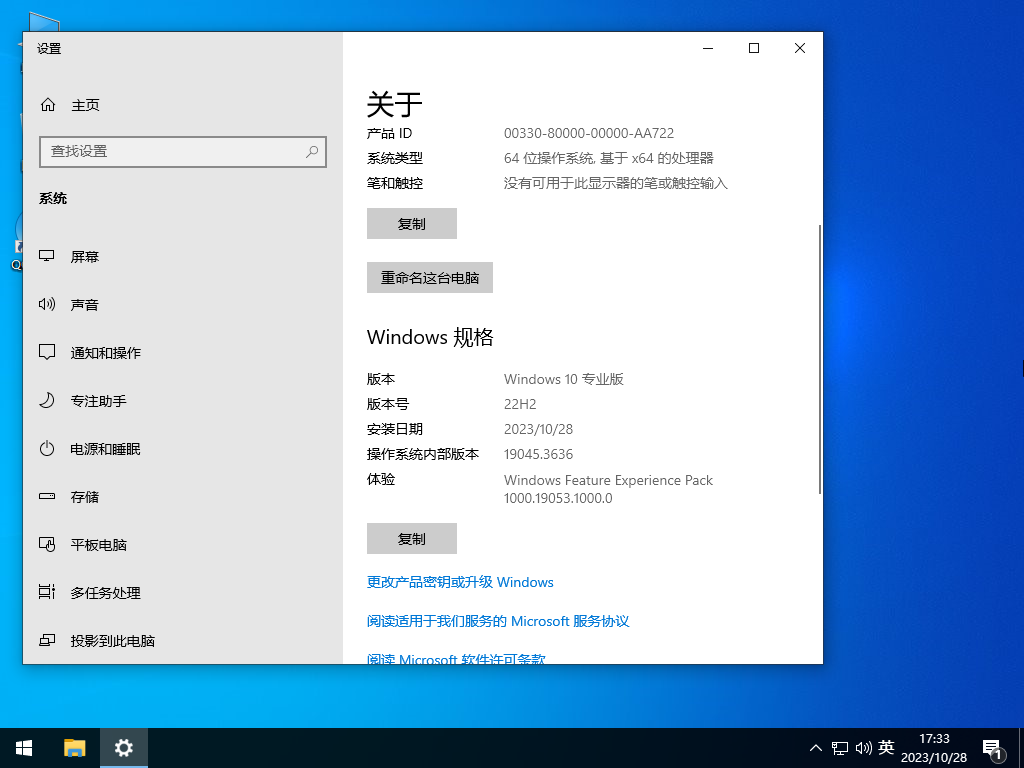
重装系统:Windows10 22H2 X64 官方正式版【点击下载】
以上就是系统之家小编为你带来的关于“重新启动以修复驱动器错误怎么办?”的全部内容了,希望可以解决你的问题,感谢您的阅读,更多精彩内容请关注系统之家官网。
相关文章
- 石大师最新版在线重装Win10?石大师U盘装Win10教程
- 小白最新重装Win10教程 系统之家重装Win10教程
- 小白最新重装Win10教程 石大师重装Win10教程
- Win10 20H2如何更改屏幕刷新频率?Win10 20H2更改屏幕刷新频率的方法
- 微软官网下载win10教程
- 小米4刷win10教程
- 如何升级Win10 20H2?Win10 2004更新到20H2具体教程
- 如何使用U盘安装Win10系统-【详解】
- Win10耳机连接台式机主机没声音怎么办?Win10耳机连接电脑没声音解决教程
- 电脑玩街头霸王6卡顿闪退怎么办?玩街头霸王卡顿6闪退的解决方法
- 联想天逸510S怎么重装系统?联想天逸510S一键重装系统Win10教程
- MSDN我告诉你怎么下载Win10?MSDN我告诉你下载Win10教程
- 戴尔Windows7怎么升级Win10?戴尔Windows7升级Win10教程
- 戴尔灵越3511笔记本重装系统Win10教程步骤
- 戴尔一体机一键重装系统Win10教程图解
- 戴尔灵越16Plus一键重装系统Win10教程图解


