Win11 23H2动态光效如何使用?
在 Win11 23H2 的更新中,有一项名为“动态照明”的功能内置于“设置”应用程序中,允许用户控制和自定义兼容设备上的 RGB 灯光效果。本期教程小编就来讲讲 Win11 23H2 动态光效启用及配置方法,我们一起来看看吧。
Windows 11 动态光效前提条件:
要在 Windows 11 上启用动态光效,需要满足以下前提条件:
1. 硬件设备兼容:计算机配备了兼容的 RGB 设备。许多知名品牌如 Acer、ADATA/XPG、ASUS ROG、HP、HyperX、Lenovo、Logitech G、MSI、NZXT、Razer、SignalRGB、SteelSeries 和 Twinkly 等,都与 Microsoft 建立了合作关系以支持此功能。可以点击这里查看完整的兼容设备名单。
2. 满足 Windows 11 版本:动态光效功能集成在 Windows 11 23H2 中。
Win11 23H2动态光效的开启和使用教程:
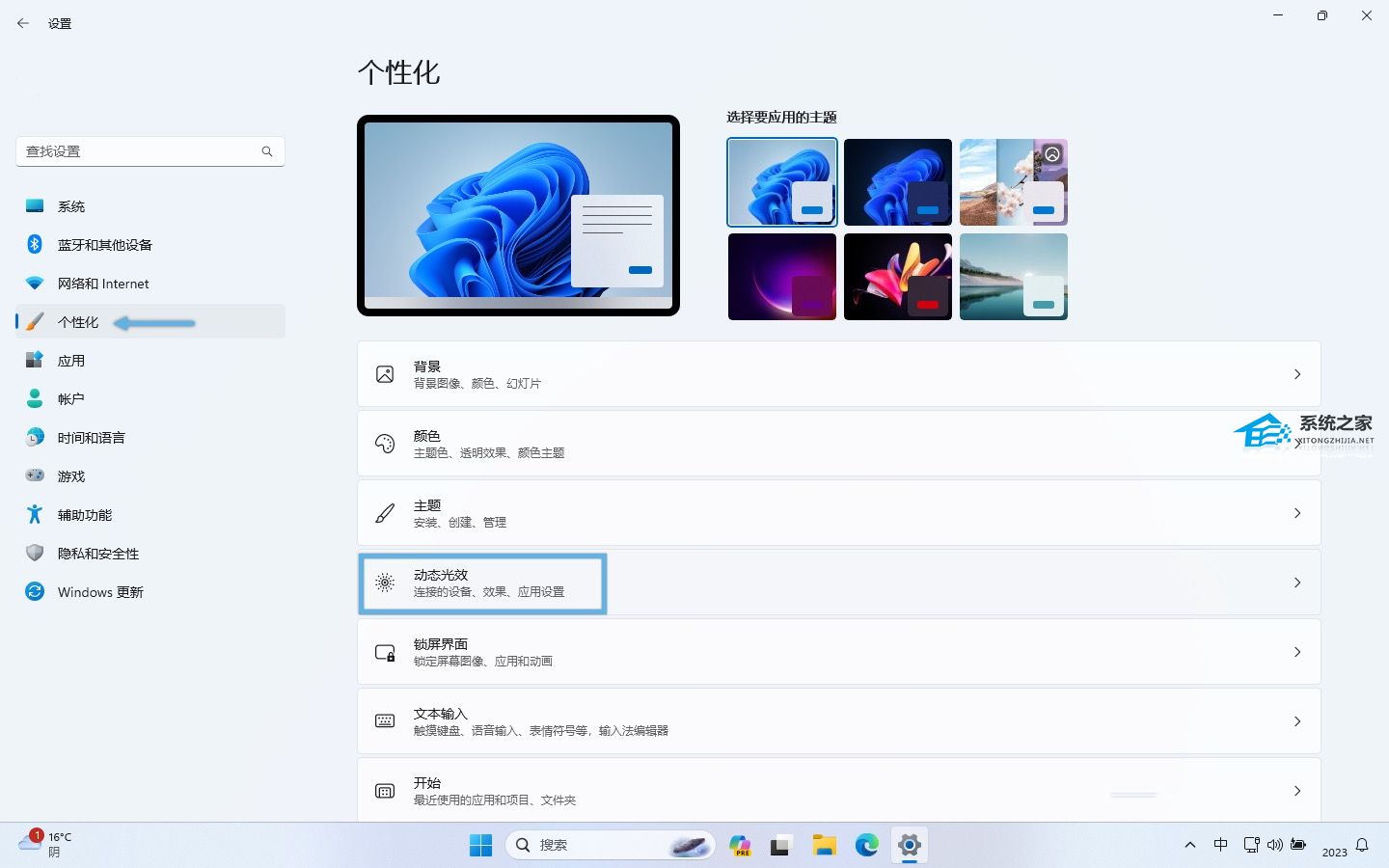
1. 使用 Windows + I 快捷键打开「设置」,点击左侧面板中的「个性化」,再点击右侧面板中的「动态光效」选项。
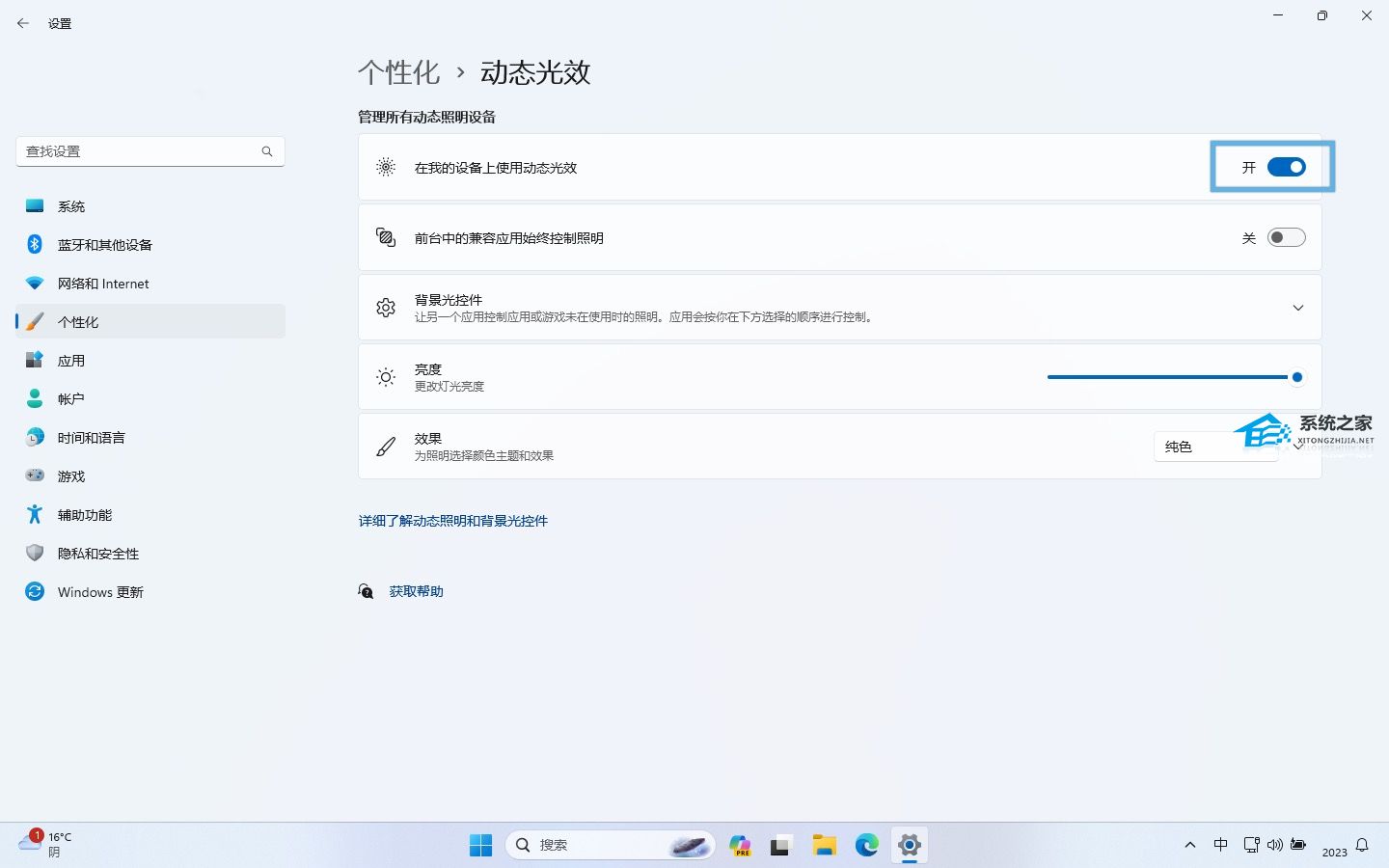
2. 打开「在我的设备上使用动态光效」开关。
3. (可选)如果希望兼容的应用在前台时始终控制灯光,可以打开「前台中的兼容应用始终控制照明」开关,然后选择可以在后台控制光效的应用程序。
4. 在「亮度」设置中使用滑块调节 RGB 设备灯光亮度。
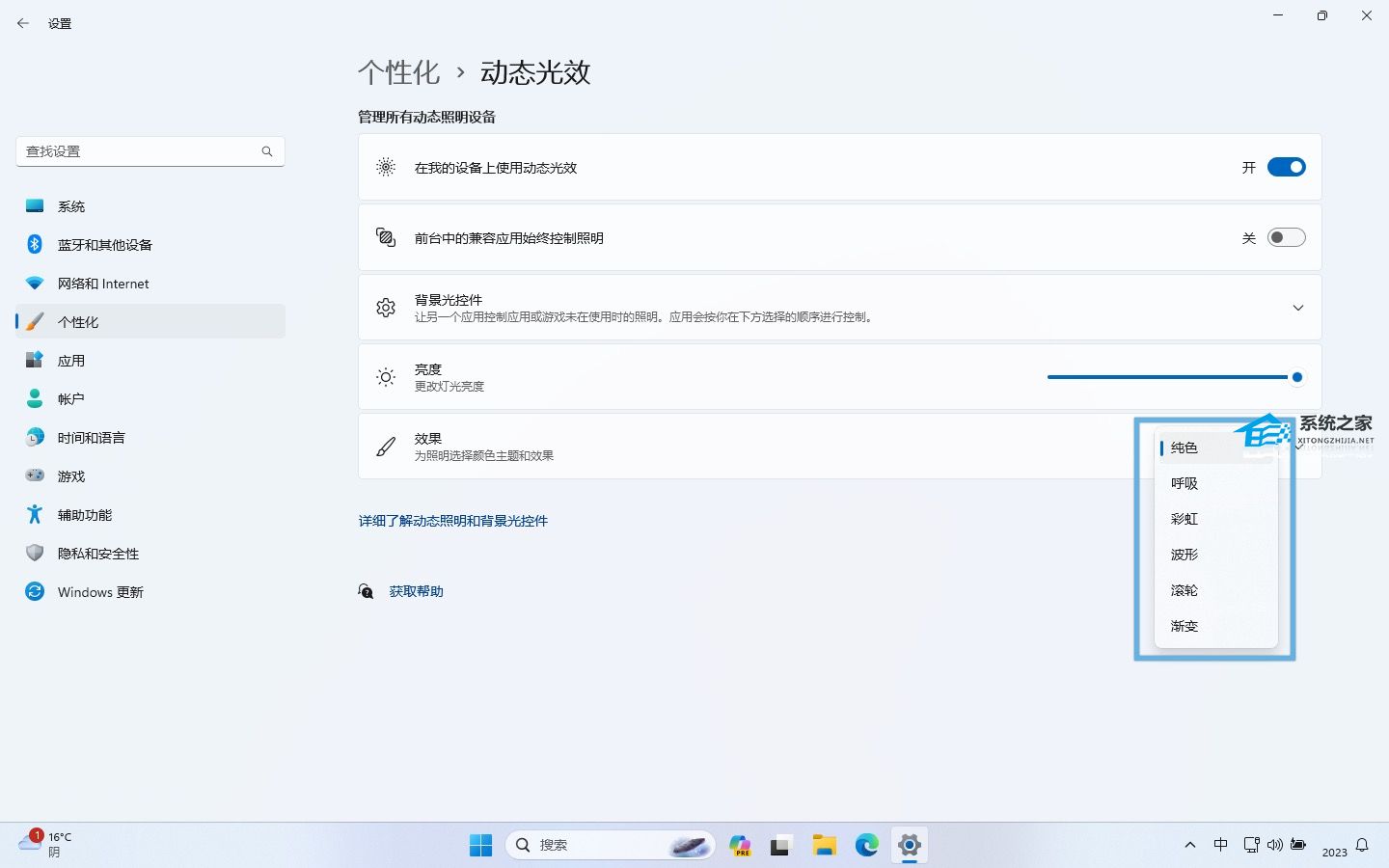
5. 通过「效果」下拉菜单选择喜欢的灯光色彩主题和效果:
纯色:保持单色静态光效。
呼吸:呼吸灯效果。
彩虹:循环显示全色光谱。
波形:波浪式渐变效果。
滚轮:螺旋式渐变效果。
渐变:双色静态渐变效果。
6. 选择一种效果后,展开「效果」设置部分,调节颜色等参数,自定义配置自己喜欢的灯光效果。
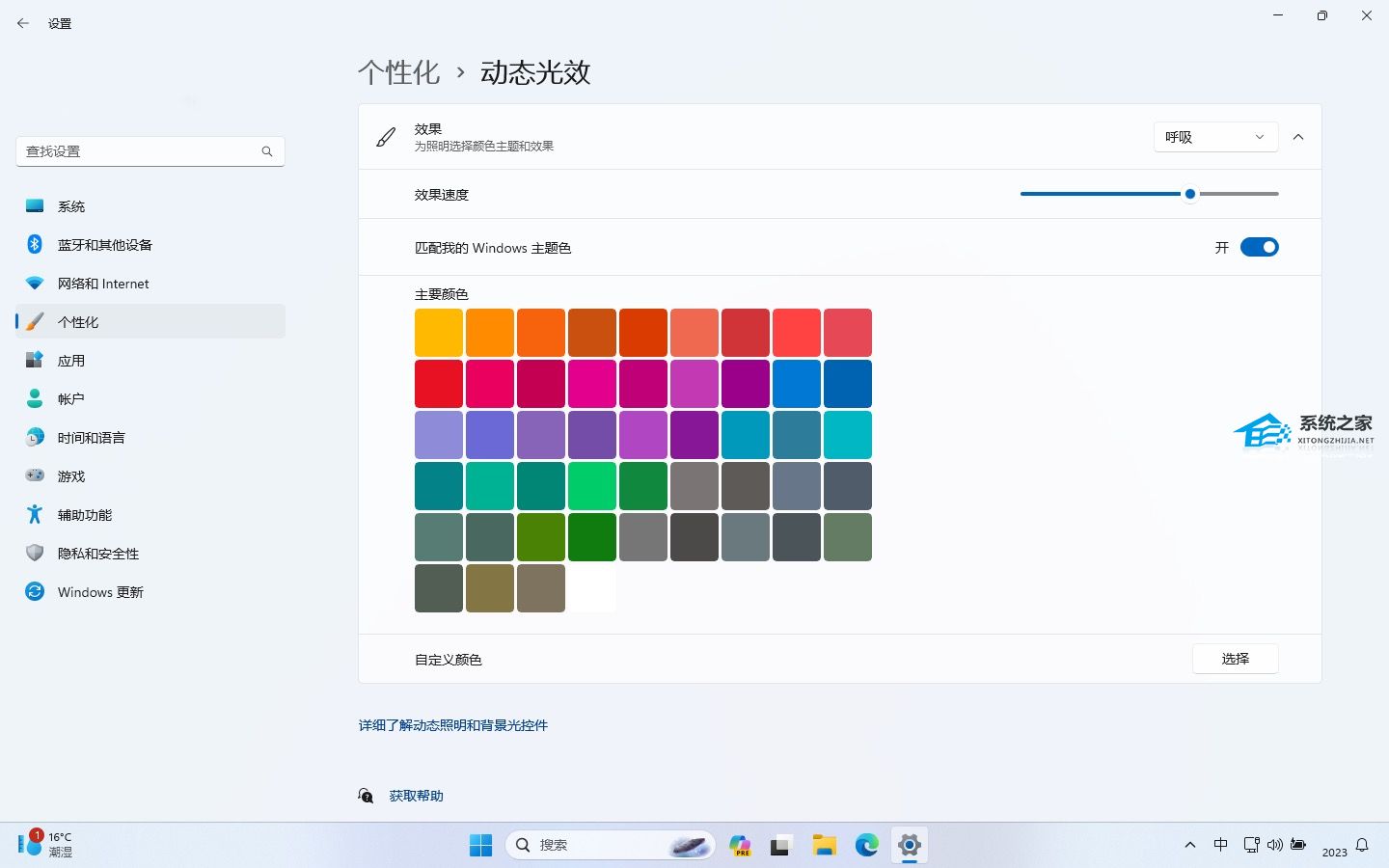
通过以上配置步骤,您的 RGB 设备就可以根据所选的强调颜色进行亮丽的呈现。
使用 Windows 11 动态光效:
启用动态照明后,就可以开始探索各种可能性了:
个性化:尝试不同的强调颜色,找到最符合心意的选择。可以在 Windows 11 的「设置」应用程序中轻松切换强调颜色。
跨设备同步:如果拥有来自不同品牌的多个/种 RGB 设备,动态光效可以轻松将它们的效果同步,达到一个和谐、视觉上令人惊叹的效果。
应用集成:许多热门应用通过 RGB 效果来增强体验,为您的游戏或工作增添沉浸感。
按应用程序微调:自定义每个应用程序与 RGB 设备的互动方式。一些应用提供特定的灯效配置或效果,可根据您的喜好进行微调。
保持更新:密切关注 Windows 更新和 RGB 设备制造商的程序更新。新功能和改进将持续提升动态光效的体验。
以上就是系统之家小编为你带来的关于“Win11 23H2动态光效如何使用?”的全部内容了,希望可以解决你的问题,感谢您的阅读,更多精彩内容请关注系统之家官网。
相关文章
- Win11 23H2什么时候更新?更新了什么功能?
- Win11 23H2怎么安装?Win11 23H2系统安装教程
- 怎么重装Win11 23H2?电脑一键重装Win11 23H2教程
- 更新Win11 23H2时间太长怎么办?Windows11 23H2更新时间太长的解决方法
- Win11 23H2更新卡住怎么办?Win11 23H2更新失败的解决方法
- Win11 23H2怎么退回之前版本?Win11 23H2回退22H2版本教程
- Win11 23H2怎么更新?Win11 23H2更新方法
- 检查Windows更新没有出现Win11 23H2?解决没收到Win1123H2推送
- Win11 23H2存在感应设置怎么操作
- 教你Win11 23H2如何回退系统
- 升级完Win11 23H2后悔了怎么重装-Win11重装回Win10详细步骤
- Win11 23H2正式推送:没有收到推送怎么更新
- Win11 23H2掉显卡驱动怎么办
- 更新Win11 23H2无法进入系统的两种解决方法
- Win11 23H2不能手动搜索更新的两种解决方法
- 如何直接升级到Win11 23H2版本?


