怎么看Office是永久还是试用?
我们都知道,当Office软件处于未激活状态时,一些功能可能会受到限制,因此在使用上,有用户会关注自己的Office是永久还是试用,针对这一情况,下面小编整理了查看Office激活情况的实用技巧,感兴趣的朋友们一起来操作看看吧。
方法一
1、调出命令行工具。
首先在搜索框中输入power,找到WindowsPowerShell,并且以管理员身份运行。
2、查询SKU ID。
接下来要根据系统和office的位数选择对应的命令,复制粘贴到Windows PowerShell执行。
OFFICE 64位 和 WINDOWS 64位:
cscript “C:\Program Files\Microsoft Office\Office16\ospp、vbs” /dstatus
OFFICE 32位 和 WINDOWS 64位:
cscript “C:\Program Files (x86)\Microsoft Office\Office16\ospp、vbs” /dstatus
OFFICE 32位 和 WINDOWS 32位:
cscript “C:\Program Files\Microsoft Office\Office16\ospp、vbs” /dstatus
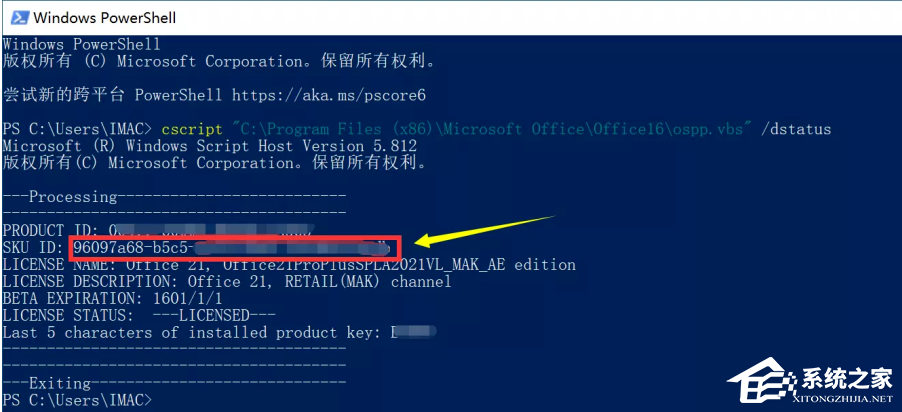
执行完成后会看到,office的产品ID、SKU ID、Office名称、许可证类型以及密钥的后四位。
我们复制SKU ID到记事本,留用。
3、查询Office是否永久激活。
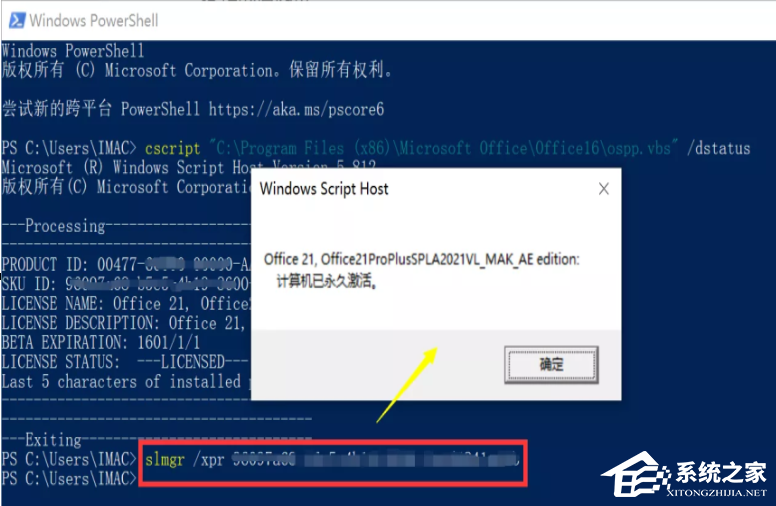
接下来继续复制执行下面这条命令:
slmgr /xpr SKUID
PS:SKU ID根据自己上面查询出来的数值而定。
如果跳出下图所示,说明Office已经永久激活。
方法二
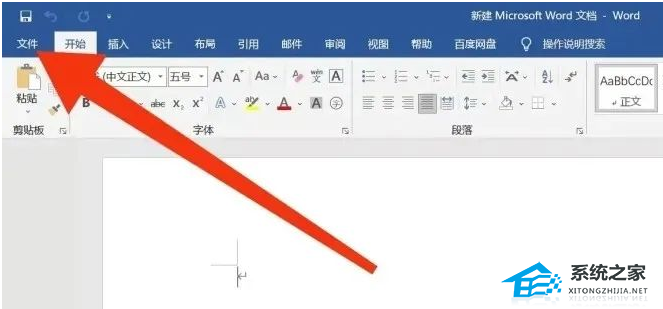
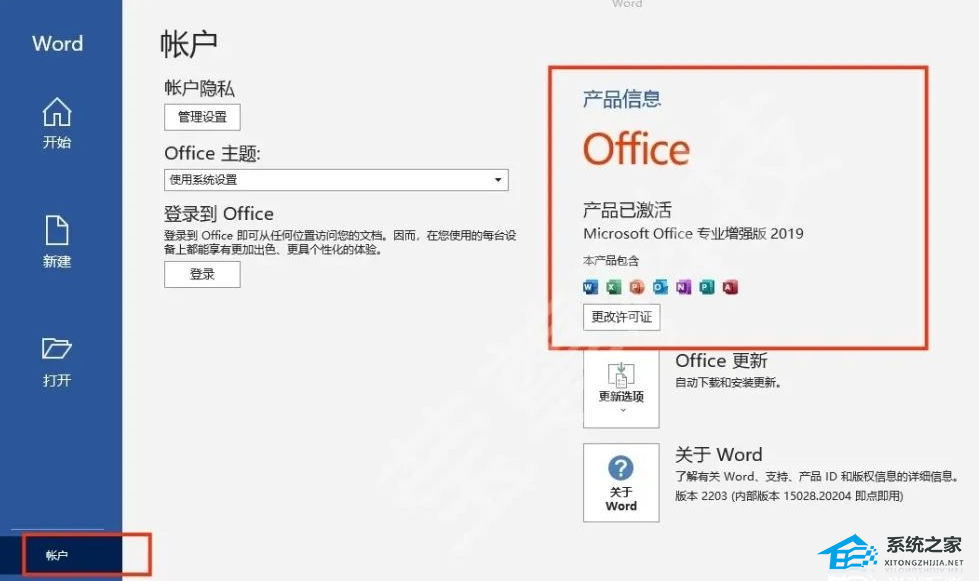
1、打开任意的office,比如word、Excel都可以,然后点击左上角的【文件】。
2、接着点击【帐户】,就可以看到office产品信息,如果显示【激活的产品】,表示已经激活,如果只是看是否激活,这个方法最简单,但是不能看是否永久激活,接着看下面的方法。
以上就是系统之家小编为你带来的关于“怎么看Office是永久还是试用?”的解决方法了,希望可以解决你的问题,感谢您的阅读,更多精彩内容请关注系统之家官网。
相关文章
- WPS与Office不兼容怎么解决【两种方法解决】
- Office365无法打开Word文档的有效解决教程
- Office365怎么取消订阅?Office365取消自动续费教程
- Office365怎么卸载干净?Office365彻底卸载教程
- Office365如何激活?Office365免费永久激活教程
- Office365多少钱一年?Office365年费价格介绍
- Office365如何安装到D盘?Office365安装到D盘的方法
- Office365和Office2021哪个好?Office365和Office2021区别介绍
- 电脑安装了WPS和Office怎么设置默认打开方式?三种方法搞定!
- Office怎么看有没有激活?Office查看是否激活的方法
- 微软Office365怎么取消自动续费?
- 安装office被提示错误1935怎么解决?
- office办公软件总是提醒未激活怎么办关闭?
- Office提示stdole32.tlb怎么修复?
- Office要如何去卸载?卸载Office最干净的方法教学
- office2010每次打开都要配置进度怎么解决?


