新版Edge浏览器下载被阻止的三个解决方法
在新版Edge浏览器中,用户可以根据自己的操作需求,点击下载需要的内容。但是,有用户遇到下载被阻止的问题,这样用户就不能成功下载了。接下来小编给大家介绍三种简单有效的解决方法,解决后大家即可通过新版Edge浏览器下载不同的内容。

新版Edge浏览器下载被阻止的解决方法:
方法一:关闭SmartScreen
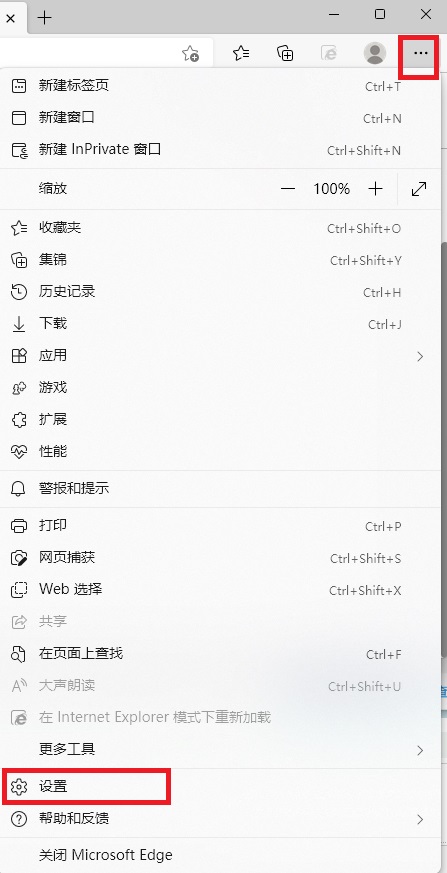
1. 首先进入edge浏览器,点击右上角的三个点,选择进入设置。
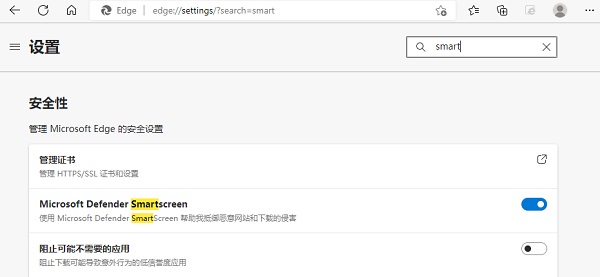
2. 在右上方的搜索框直接输入smart,就可以快速找到Smartscreen功能。
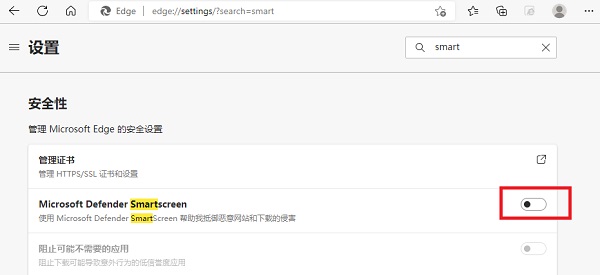
3. 最后选择关闭Smartscreen功能,这样就不会阻止用户下载文件啦。
方法二: 重置设置
1. 在设置界面,点击重置设置。
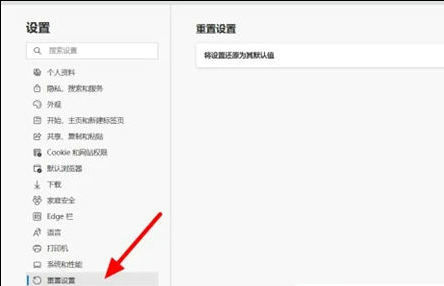
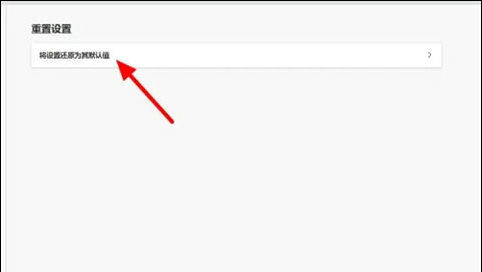
2. 在重置设置界面,点击将设置还原为其默认值。
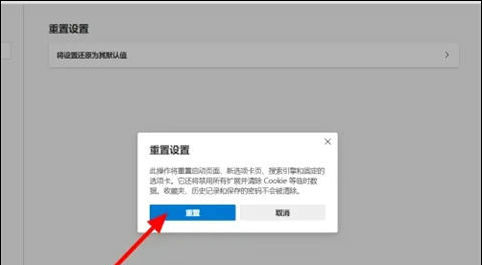
3. 点击重置,这样就重置成功。
方法三:选择保留文件
1. 首先进入edge浏览器,点击右上的下载图标。

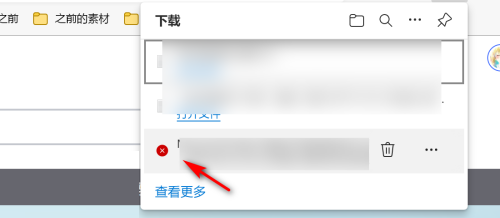
2. 然后找到带有×符号被阻止下载的文件。
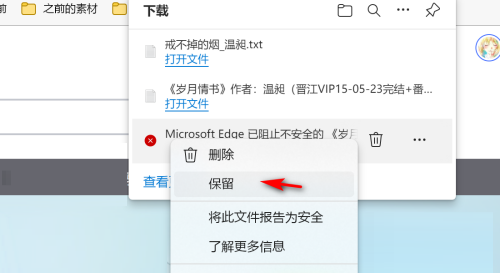
3. 最后鼠标右键被阻止下载的文件,选择保留,文件将会继续被下载,并下载成功。
相关文章
- 双击Edge浏览器没反应解决方法-【有效】
- 教你Edge浏览器拉黑网址的方法
- Edge网站显示不安全怎么设置安全?
- Edge浏览器用户配置怎么删除?Edge浏览器删除多余配置配置教程
- Edge浏览器打开网页空白怎么办?Edge浏览器打开一片空白的解决方法
- Edge浏览器aboutblank怎么解决?Edge网页跳转出现aboutblank解决方法
- Edge浏览器代理服务器怎么设置?一招轻松搞定!
- Edge浏览器如何复制要付费的内容?Edge免费复制网页文字的方法
- Edge浏览器bing搜索用不了?Edge浏览器bing搜索无法使用解决方法
- Edge浏览器设置打开新标签页的方法
- Edge浏览器idm怎么下载视频?Edge浏览器使用idm下载视频的方法
- Edge浏览器找不到鼠标手势功能的解决方法
- Edge浏览器打开速度慢怎么办?提高Edge浏览器打开速度的方法
- Edge浏览器如何导入其他浏览器收藏夹?
- Edge浏览器开启网页预加载功能详细教程
- Edge的idm插件如何使用?Edge浏览器使用idm插件的方法


