Steam上如何设置电脑动态壁纸-Steam动态桌面壁纸设置方法
Steam上如何设置电脑动态壁纸?当前,大家是可以根据自己的喜好,设置电脑桌面动态壁纸,轻松享受到更加生动且令人愉悦的视觉体验。但是,有些用户想利用Steam软件来完成电脑动态壁纸的设置,却不清楚具体的设置步骤,接下来小编给大家详细介绍Steam动态桌面壁纸的设置步骤方法。

Steam动态桌面壁纸设置方法:
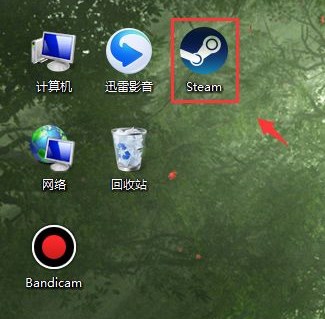
1. 在桌面打开Steam软件。
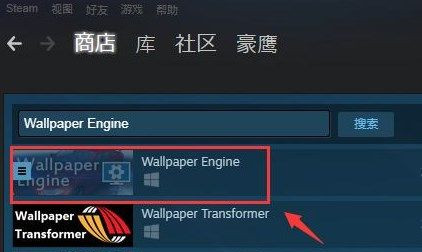
2. 使用账户登录后,点击上方的“商店”,在右上角搜索“Wallpaper Engine”会出现下图所示的界面,点击打开“Wallpaper Engine”。
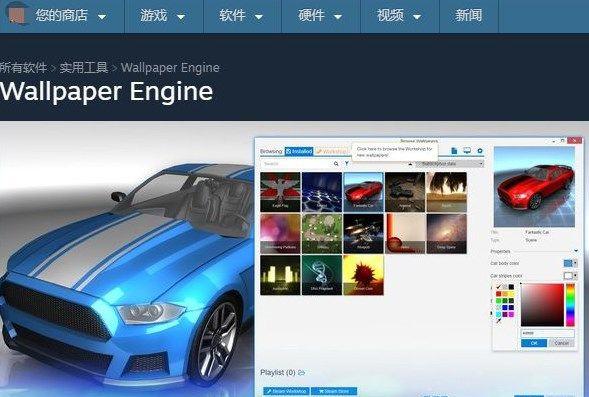
3. 在详情页面可以播放预览视频和图片,在下方可以找到“购买”按钮,很有玩家的评论等等信息。
4. 购买完成后,在“库”中进行安装,创建好桌面图标的话可以在桌面打开。
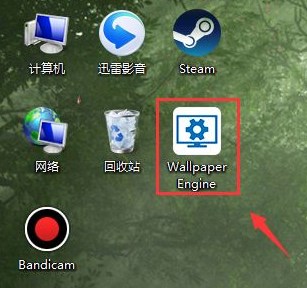
5. 接着打开软件。
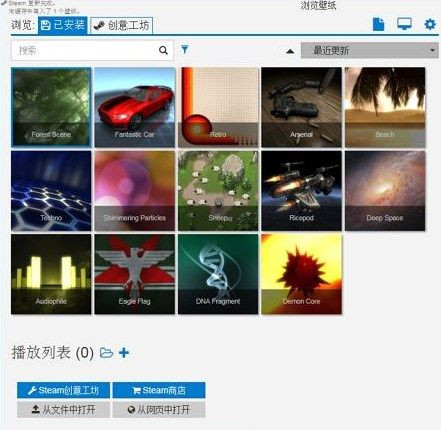
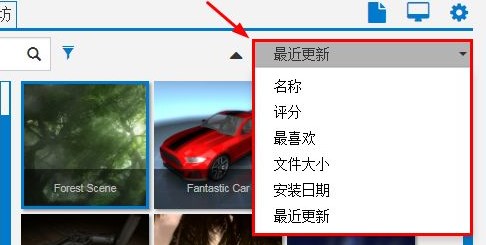
6. 在创意工坊中找图片并进行安装,右上角可以筛选已安装的图片。
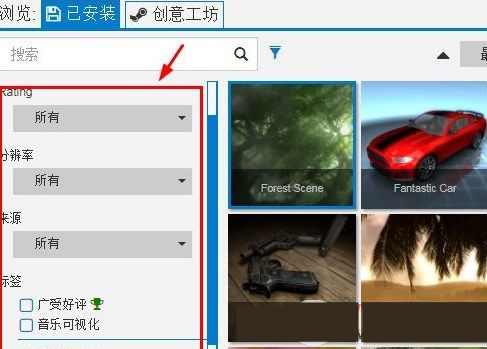
7. 左侧可以设置搜索类型,分辨率,类型等参数。
8. 选择完成后,设置播放速度、位置、队列。
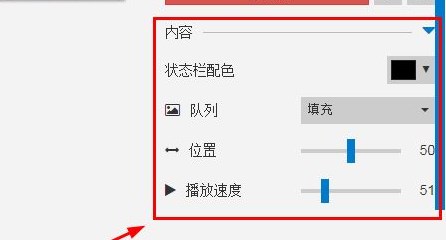
9. 设置完成后,点击确定,桌面上的动态壁纸就开始运行了。

相关文章
- Steam人机验证后显示您对CAPTCHA的响应似乎无效解决方法
- Steam提示invalid ssl certificate错误怎么办?
- 怎么把Steam安装到默认文件夹?Steam安装到默认文件夹的方法
- Steam个人链接在哪里?Steam寻找个人链接的方法
- Steam家庭共享dlc能共享吗?看完你就知道
- Steam大屏幕模式怎么关闭?Steam退出大屏幕模式的方法
- Steam社区错误代码-103怎么解决?Steam错误代码103解决方法
- Steam错误代码130怎么解决?Steam错误代码130解决办法
- Steam错误代码100怎么解决?有效解决Steam出现错误代码100
- Steam错误代码101怎么解决?Steam错误代码101解决方案
- Steam错误代码102怎么办?Steam错误代码102真正解决方法
- Steam错误代码107怎么解决?Steam错误代码107解决方法
- Steam错误代码105怎么解决?Steam错误代码105解决方法
- Steam错误代码137怎么解决?Steam出现错误代码137的解决方法
- Uplay怎么绑定steam账号?Uplay绑定steam的方法
- 橘子平台如何绑定Steam账号?橘子平台绑定Steam账号的方法


