电脑怎么单独给软件断网?
在我们电脑的使用中,可能会由于某些原因,想要将指定的电脑应用程序给禁网了,那么这一设想应该如何实现呢?本期教程小编就来教教大家在电脑上如何单独给软件断网,步骤简单,安全有效,我们一起跟着下文来操作吧。
具体步骤:
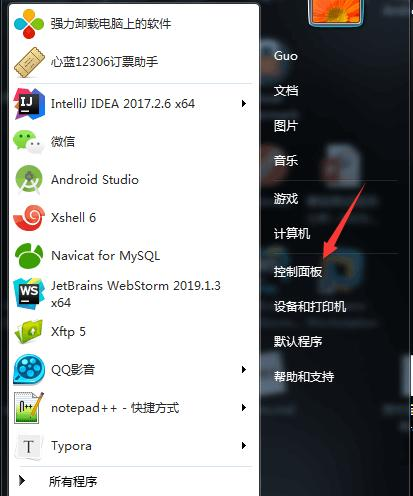
1. 控制面板。
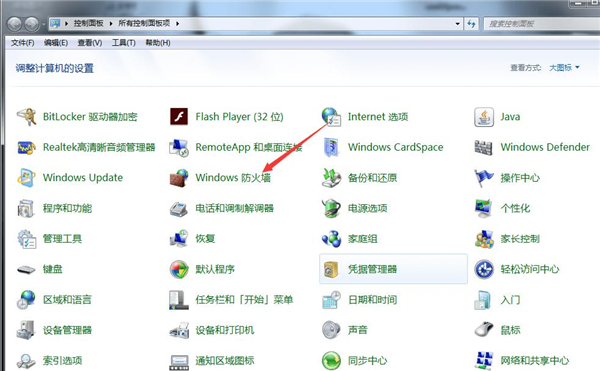
2. Windows防火墙。
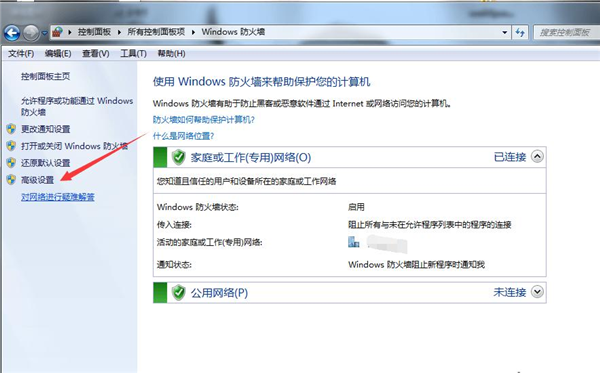
3. 高级选项。
4. 出站规则。
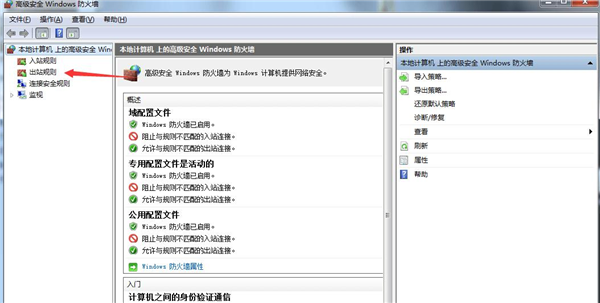
5. 新建规则,选择「程序」,点击下一步。
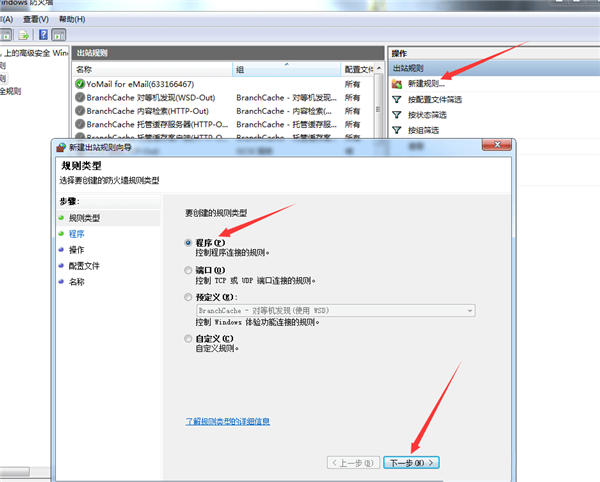
6. 填入要「禁止联网程序」的路径。看你是否知道路径咯,不知道接着看。
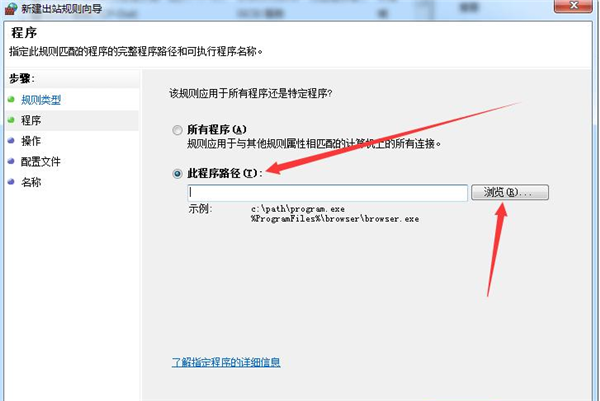
7. 找到你程序安装图标,右键找到快捷方式,然后里面有路径。
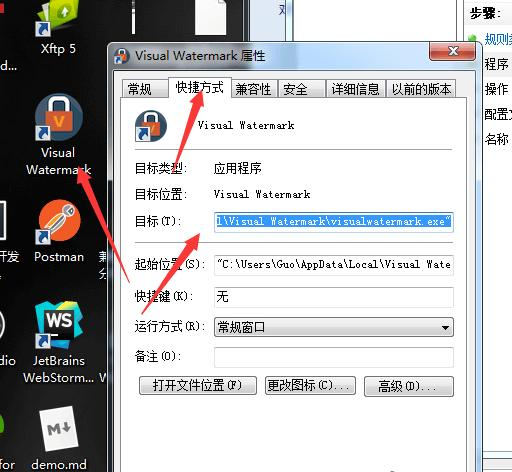
8. 是它,就是它。
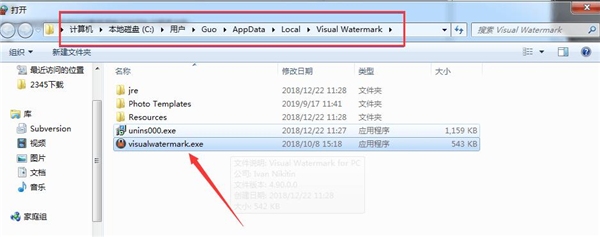
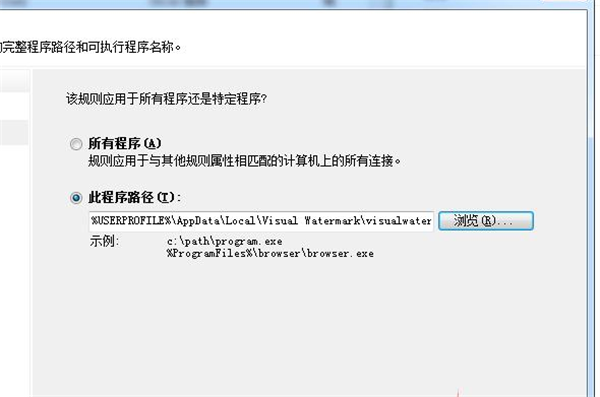
9. 选择到程序路径,然后下一步。
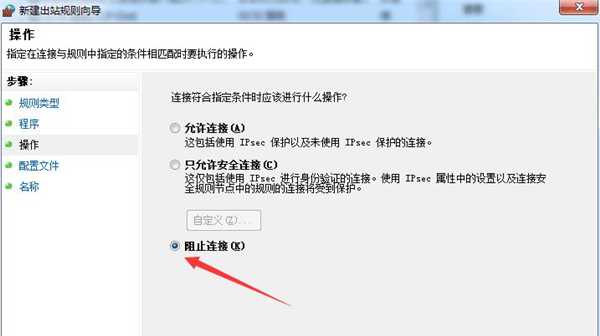
10. 阻止连接,继续下一步。
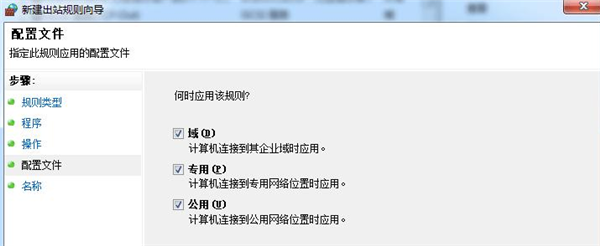
11. ~
12. 写个名字,其实我也不想写,但是没办法,反正还支持中文,那就写呗。
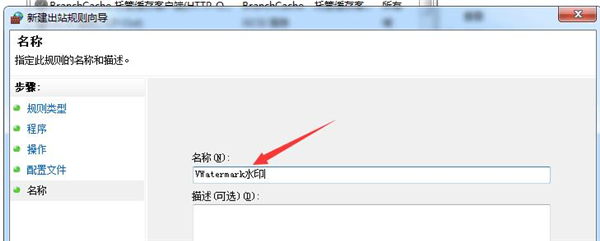
13. 好了。
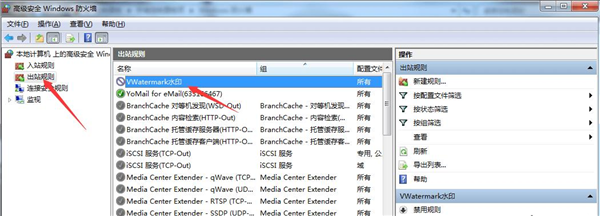
以上就是系统之家小编为你带来的关于“电脑怎么单独给软件断网?”的全部内容了,希望可以解决你的问题,感谢您的阅读,更多精彩内容请关注系统之家官网。
相关文章
- Win7旗舰版系统开机出现0xc0000428错误怎么操作?
- Win7旗舰版怎么设置自动关机
- Win7底排图标没了怎么解决?
- Win7控制面板无法访问怎么办?
- Win7修改盘符提示参数错误怎么办?
- Win7系统怎么识别电脑硬件型号并且安装对应驱动?
- Win7怎么关闭搜索功能?
- Win7旗舰版电脑启动慢怎么处理?
- Win7无法关机一直显示正在关机怎么办?
- Win7旗舰版如何用注册表修复系统没有声音?
- 如何打开Win7系统光盘映像文件?Win7系统打开光盘映像文件的方法
- 联想电脑Win7如何禁止开机声音
- Win7声音图标不见了怎么办?Win7声音图标不见了的解决方法
- Win7旗舰版开机提示dsark64.sys文件损坏要解决方法
- Win7旗舰版网卡被禁用怎么恢复
- 如何更改Win7配色方案?Win7系统更改配色方案的方法


