百度网盘卡顿严重怎么办?
有用户在使用百度网盘来下载上传各种资料文件时,发现百度网盘操作起来反应慢且卡,总之使用体验不是很好,那么遇到百度网盘卡顿严重的情况,应该如何改善呢?下面小编带来了方法,需要的朋友们可以试着操作看看,希望可以让你电脑上的百度网盘恢复流畅。

具体操作如下:
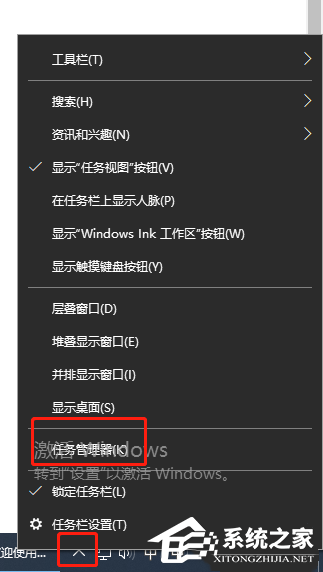
1. 用户首先在电脑任务栏中用鼠标右键点击小箭头图标,在弹出来的右键选项卡选择任务管理器选项。
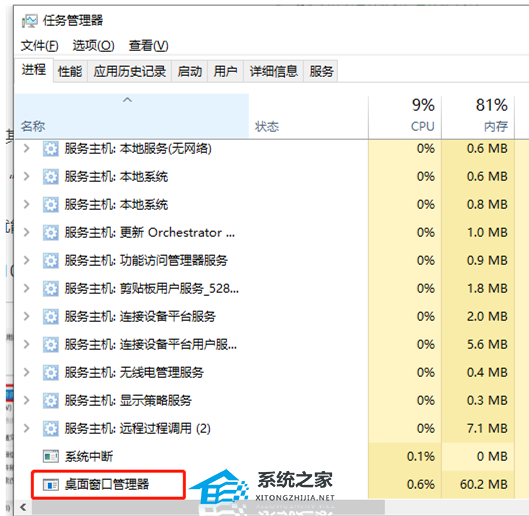
2. 在打开的任务管理器窗口中,用户在进程选项卡中找到桌面窗口管理器选项。
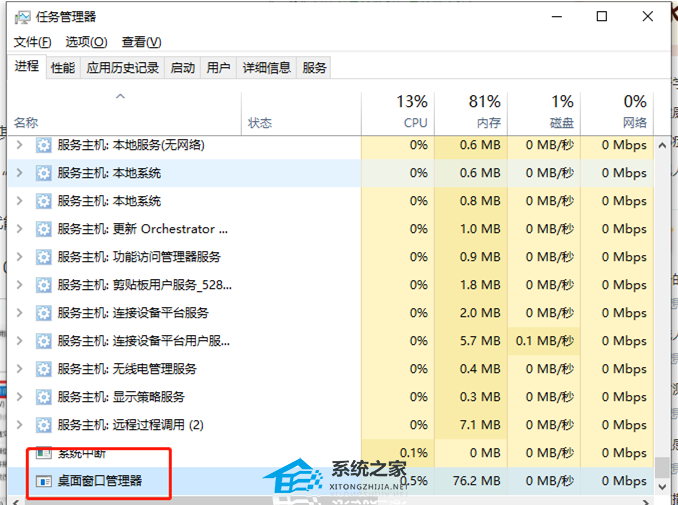
3. 接着将其选中并按下窗口右下角处的结束任务按钮即可解决问题。
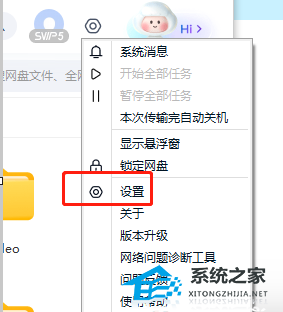
4. 然后用户进入到百度网盘页面上,在页面的右上角点击设置图标。
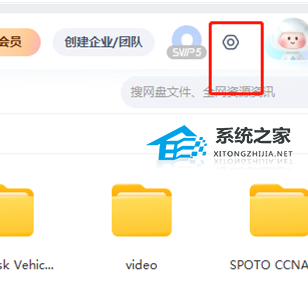
5. 将会弹出下拉菜单,用户选择其中的设置选项进入到设置窗口中。
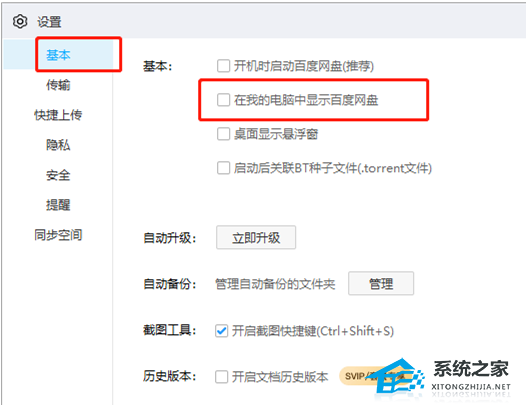
6. 在打开的设置窗口中,用户在显示出来的基本选项卡中取消勾选在我的电脑中显示百度网盘选项。
7. 接着将左侧的选项卡切换到快捷上传选项卡上,页面右侧将会显示出相关的功能选项。
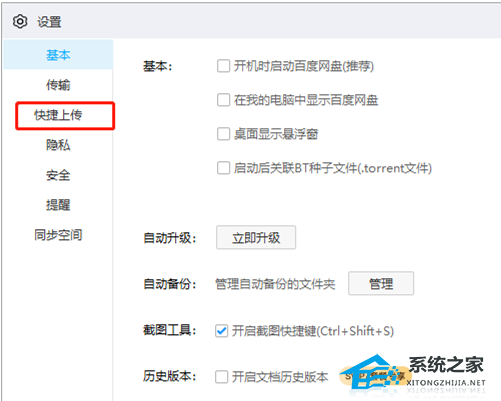
8. 用户在页面的右侧直接取消勾选网盘运行时启动插件选项并依次按下应用和启动按钮即可解决卡顿问题。

以上就是系统之家小编为你带来的关于“百度网盘卡顿严重怎么办?”的全部内容了,希望可以解决你的问题,感谢您的阅读,更多精彩内容请关注系统之家官网。
相关文章
- 百度网盘怎么取消会员自动续费?百度网盘关闭自动续费的方法
- 百度网盘下载失败提示1252017怎么办?网盘提示1252017的解决方法
- 百度网盘错误代码1252019怎么办?百度网盘1252019错误代码解决方法
- 百度网盘如何生成分享链接和提取码?生成分享链接和提取码方法
- 百度网盘下载不了文件怎么办?百度网盘下载不了文件的解决方法
- 百度网盘会员和超级会员有什么区别?
- 百度网盘的文件怎么转存到U盘里?百度网盘文件转存到U盘的方法
- 百度网盘秒传链接怎么使用?使用百度秒传的方法
- 百度网盘转存失败怎么办?百度网盘转存失败的解决方法
- 百度网盘油猴插件怎么使用?百度网盘油猴插件使用方法
- IDM百度网盘下载慢怎么办?IDM百度网盘下载提速教程
- 百度网盘一直在登录中怎么办?一招教你解决!
- 百度网盘下载速度过慢怎么解决?百度网盘下载速度过慢解决方法
- 百度网盘删掉的文件怎么恢复?百度网盘删掉的文件恢复教程
- 电脑百度网盘非会员怎么解压压缩包?电脑百度网盘非会员解压教程
- 阿里云盘怎么转到百度网盘?阿里云盘资源转到百度网盘教学


