C盘无故产生几十个G临时文件的五种清理方法
发现电脑上的C盘无故产生好几个G的临时文件怎么办?C盘产生大量临时文件的原因可能有很多,例如系统更新、软件安装、浏览器缓存等。这些临时文件会占用磁盘空间,从而影响电脑运行。以下小编整理了五种方法来有效清理C盘上的垃圾文件,我们来看看吧。
一. 清理临时文件
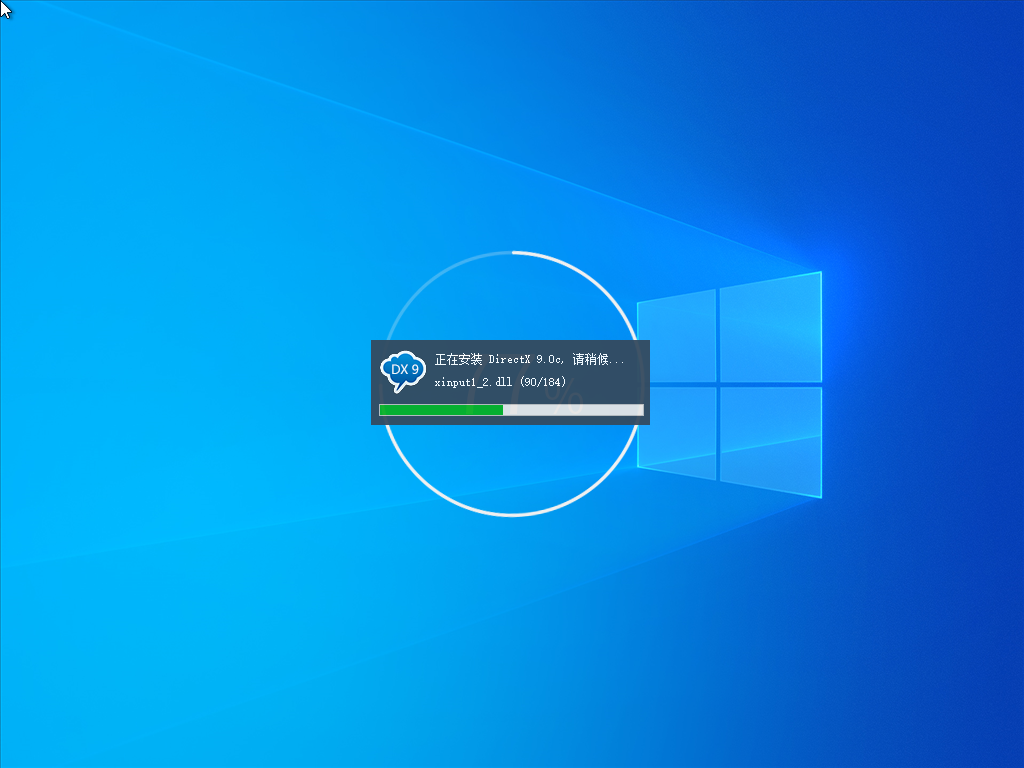
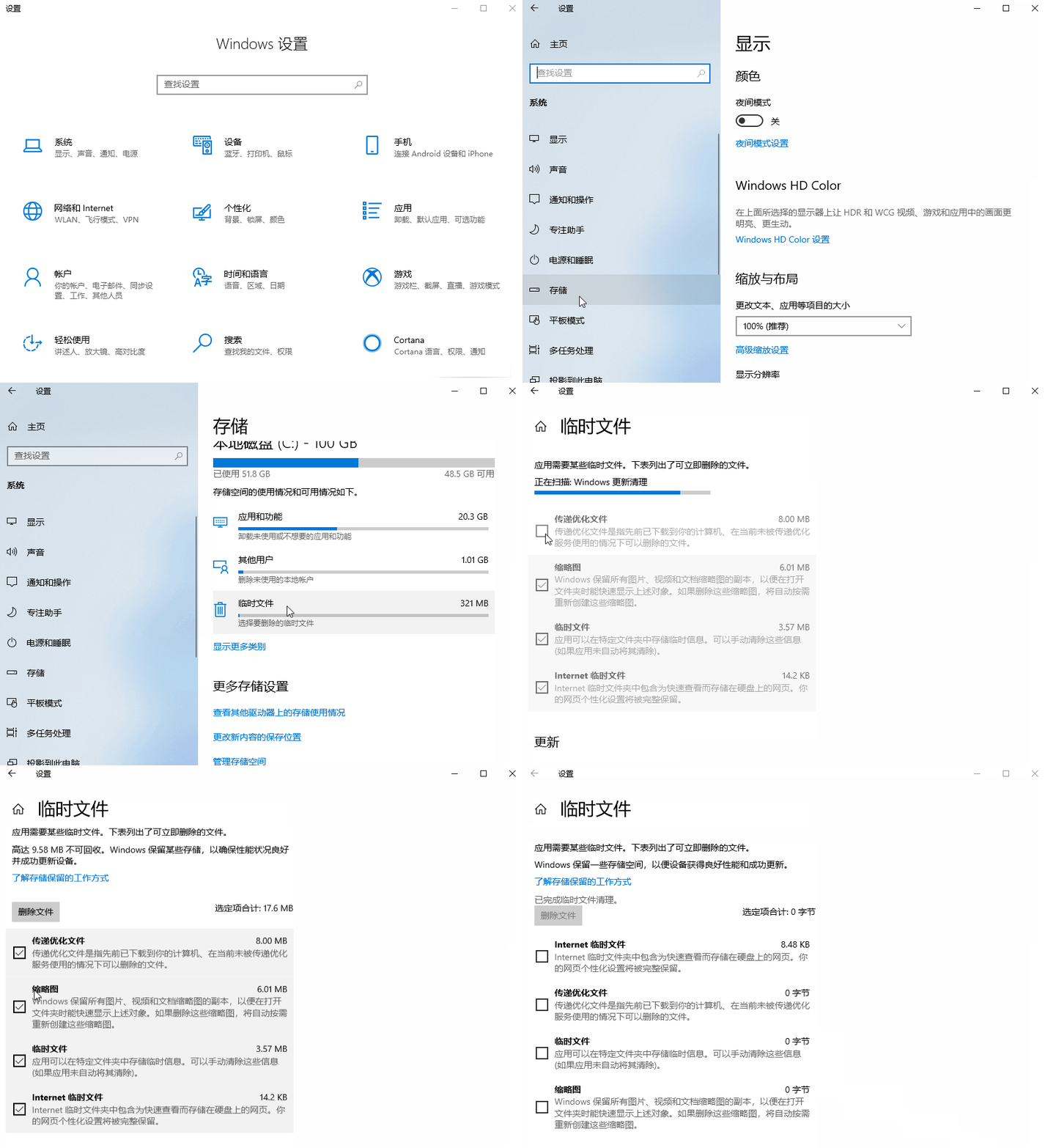
打开Windows设置,点击【系统】-【存储】-【临时文件】,勾选所有临时文件项目,点击【删除文件】,即可清理临时文件,释放空间内存。
二. 清理C盘空间
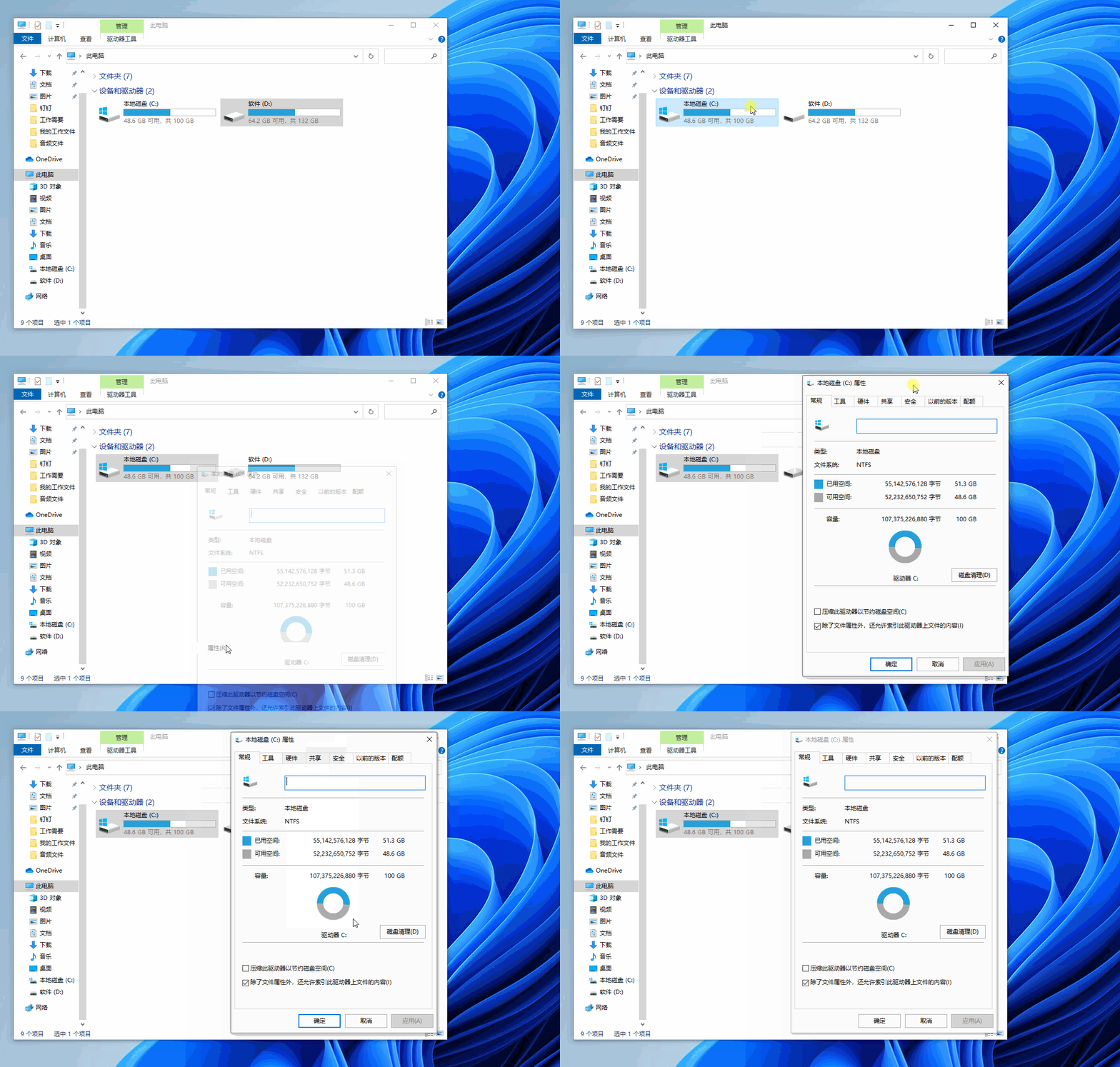
Windows系统内置的磁盘,都带有清理功能,我们可以先来清理磁盘空间,鼠标选择C盘,右键【属性】,可以看到有个【磁盘清理】选项。
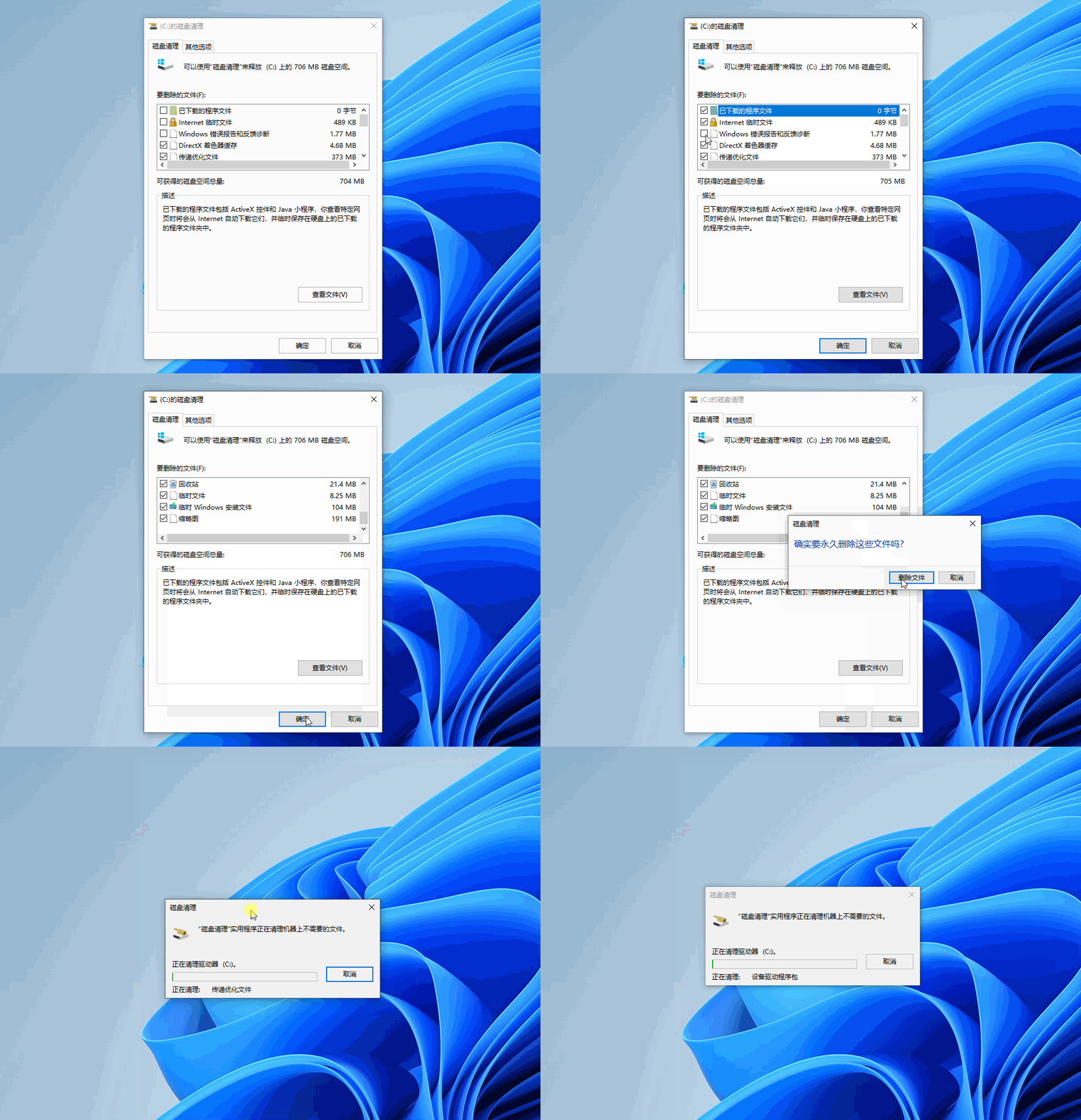
进入磁盘清理面板,勾选所有【要删除的文件】,接着点击【确定】按钮,开始删除这些文件,彻底清理磁盘空间。
三. 删除软件缓存
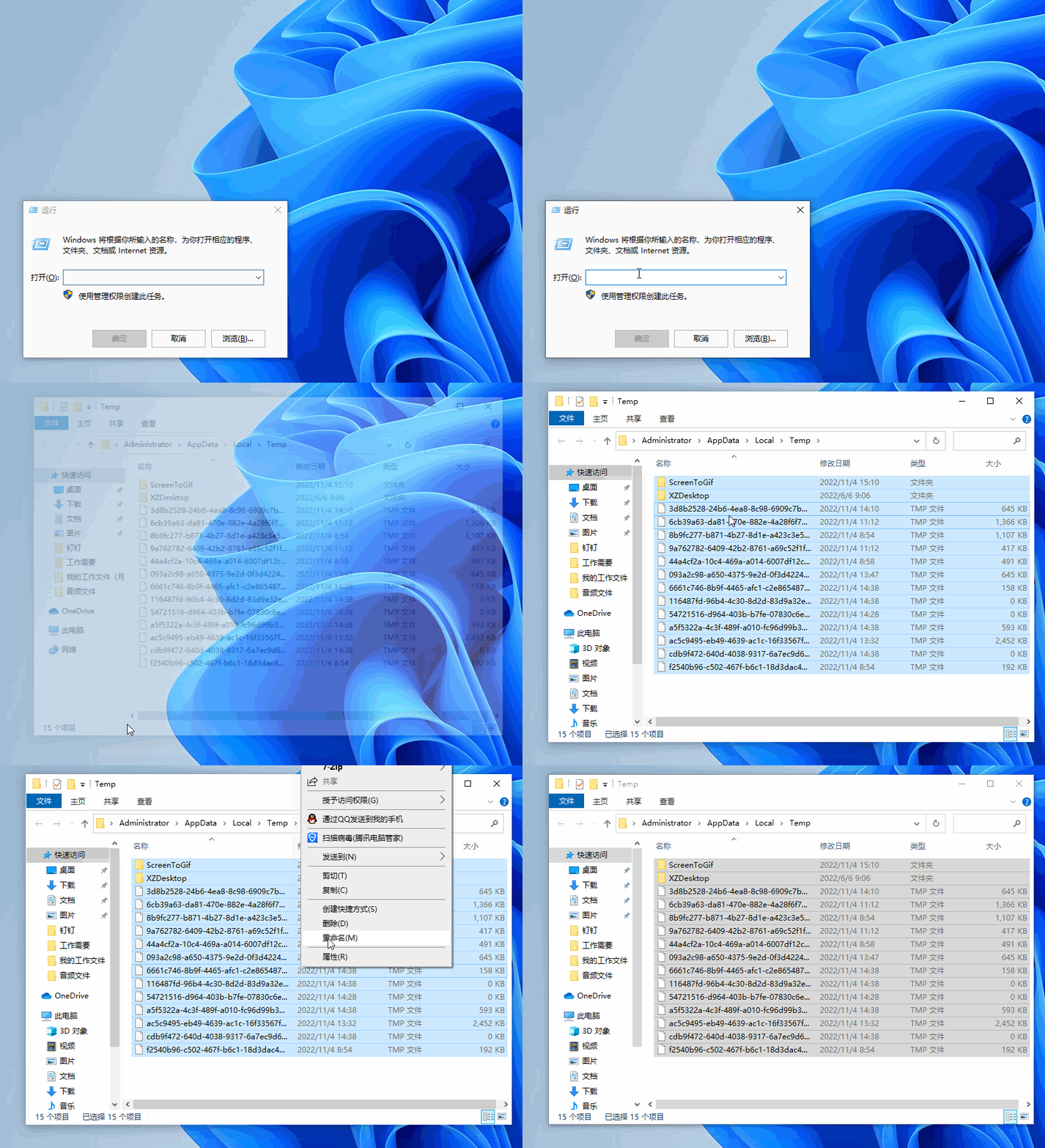
再次打开运行窗口,输入“%temp%”这串代码,即可跳转到【Temp】文件夹,这里面主要是应用程序留下的临时文件,当电脑空间不足时,便可以将文件全部删除。
四. 删除休眠文件
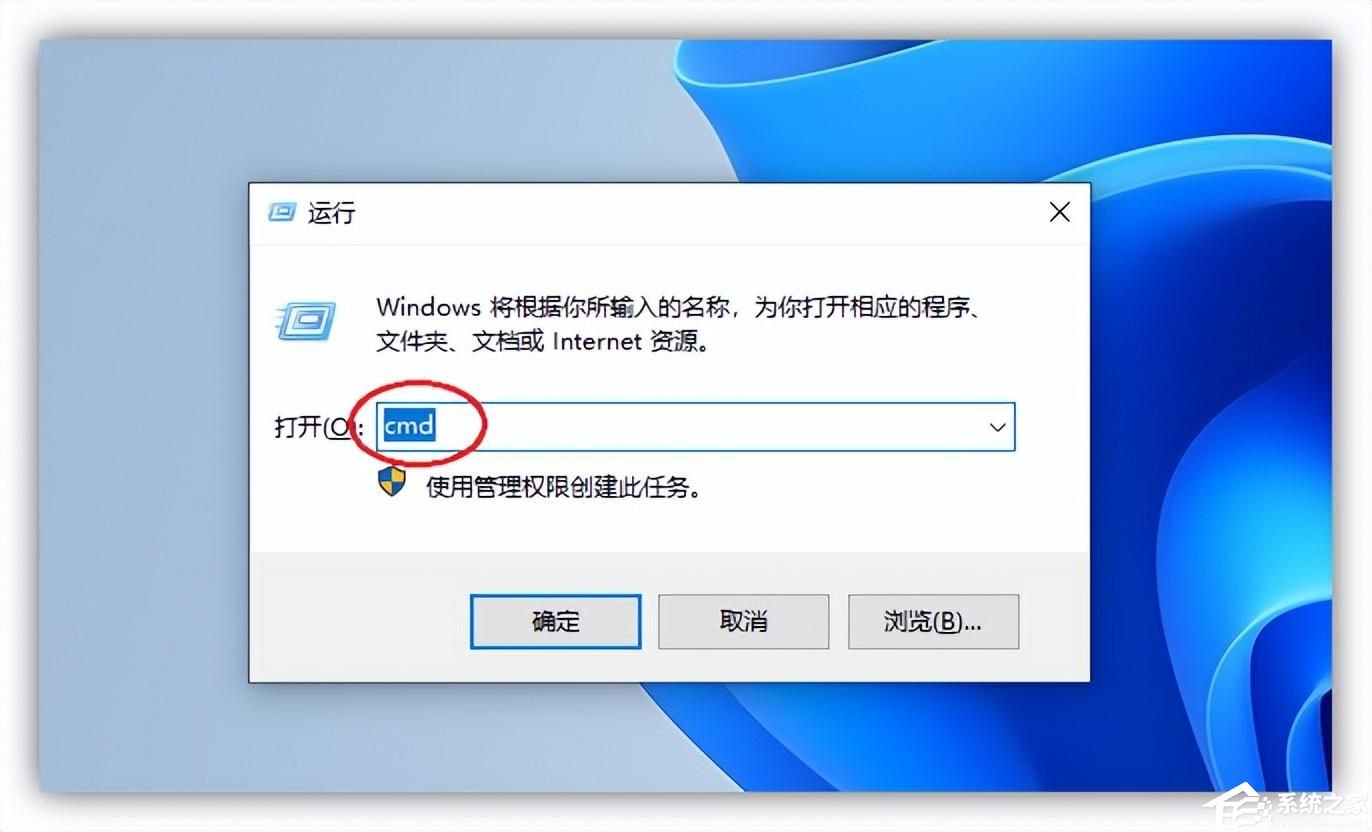
休眠文件是系统保存内存数据的备份文件,一般我们不会用到这类文件,所以有必要直接删除。按下【win+R】启动运行窗口,输入“cmd”指令,点击【确定】。
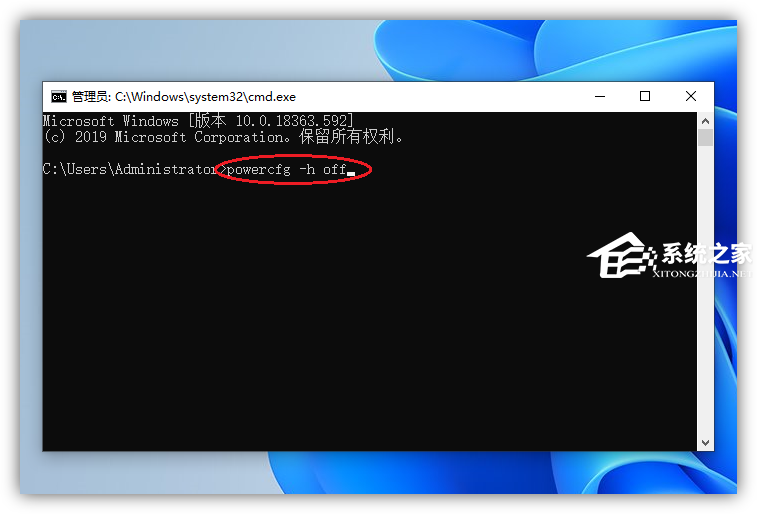
随后打开管理员面板后,输入“powercfg -h off”,再按下【回车键】重启,为电脑腾出更多空间。
五. 如果以上的方法对你来说并没有清理出很多的C盘空间,那建议你干脆重装一个纯净的系统。
推荐纯净版系统:Windows10 22H2 64位 免激活纯净版>>>
Win10免激活纯净版是采用微软官方原版Win10制作,稳定兼容性好,并且经过微软主流杀毒软件严格查杀,确保系统纯净无毒无木马,保持原版原汁原味,让你体验真正纯净系统,同时系统自动完成激活,用户不需要其他激活手段,喜欢就来下载体验吧。

以上就是系统之家小编为你带来的关于“C盘无故产生几十个G临时文件的五种清理方法”的全部内容了,希望可以解决你的问题,感谢您的阅读,更多精彩内容请关注系统之家官网。
相关文章
- Win10系统如何卸载软件?四种方法教你快速卸载
- Win10系统没有蓝牙开关怎么办?Win10找不到蓝牙开关解决方法分享
- Win10下载软件总是被阻止怎么办?Win10软件安装被系统阻止解决方法
- Win10系统怎么优化精简?如何让Win10系统内容更加精简优化教学
- Win10开机出现蓝屏错误代码irql_not_less_or_equal怎么办?
- Win10电脑提取压缩包出现错误提示代码0x80004005解决方法
- Windows10蓝屏修复的方法?Win10电脑出现蓝屏无法操作怎么办
- Win10系统出现蓝屏终止代码page fault in nonpaged area解决方法
- Win10蓝屏终止代码KERNEL SECURITY CHECK FAILURE两种解决方法
- Win10我的电脑打不开怎么办?Win10我的电脑打不开解决方法
- Win10自带显示fps怎么开?
- Win10系统蓝屏代码critical process died怎么解决?
- Win10 LTSC 2019是什么版本?Windows10 LTSC 2019版本详解
- Win10更新错误代码0x800f081f怎么办-详细的方法教你解决
- Win10系统自带的Office卸载了怎么恢复?
- Windows10系统怎么强制进入恢复模式?Win10强制进入恢复模式的方法


