Win10鼠标右键没反应怎么办?
近期有用户想要鼠标右键进行刷新、新建等命令时,发现点击鼠标右键,并没有弹出相关的菜单窗口,而是整个处于没有反应的状态,试过了几次后还是没能解决,对此小编带来了三种解决方法,我们一起来看看吧,解决后用户就能正常使用鼠标右键了。
Win10鼠标右键没反应解决方法
方法一
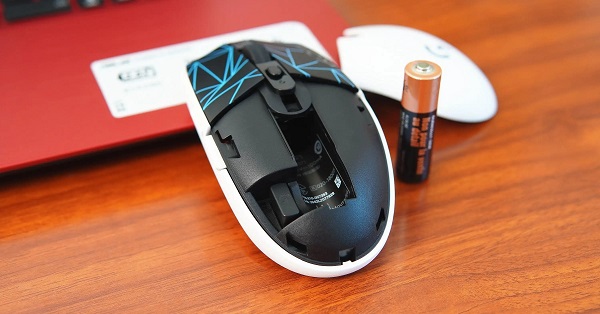
1. 首先检查鼠标是不是有损坏,将鼠标拔下检查后重新插入USB接口中,然后重启电脑。
2. 有条件的话,更换一个别的鼠标看看新鼠标能不能使用。
方法二
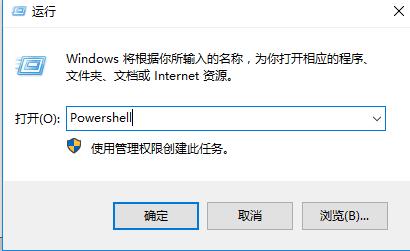
1. 确认不是鼠标本身的问题后,按下【WIN】+【R】打开运行,输入【powershell】。
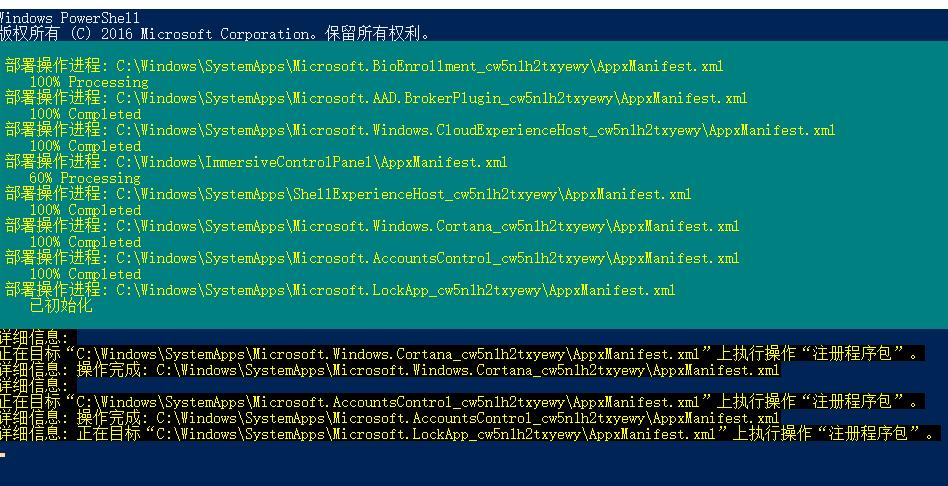
2. 然后输入以下命令并按【Enter】执行:【Get-AppxPackage | % { Add-AppxPackage -DisableDevelopmentMode -Register “$($_.InstallLocation)\AppxManifest.xml” -verbose }】。
3. 修复完成后,重启电脑,查看问题是否解决。
方法三
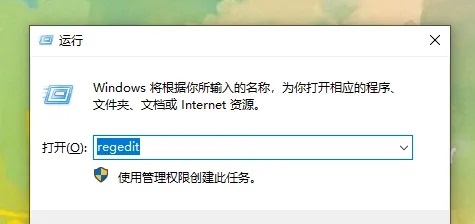
1. 如果还是不行,再使用“Win+R”打开运行,并输入“regedit”回车。
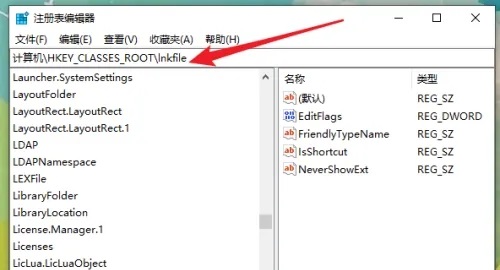
2. 打开后,进入上方“计算机\HKEY_CLASSES_ROOT\lnkfile”位置。
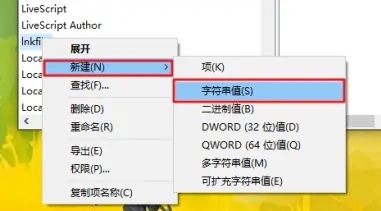
3. 进入后,再右键新建一个字符串值,命名为“IsShortcut”
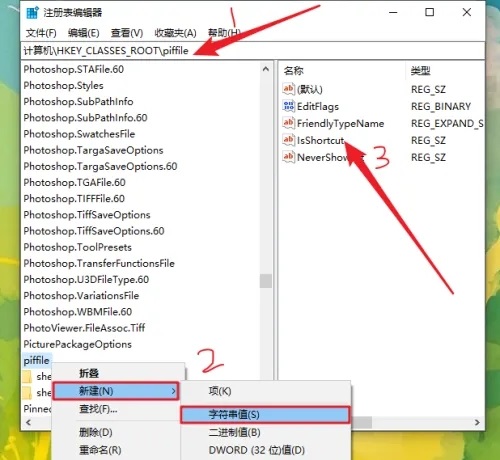
4. 随后再进入“计算机\HKEY_CLASSES_ROOT\piffile”位置,并新建一个字符串值,命名为“IsShortcut”,最后重启电脑即可解决。
以上就是系统之家小编为你带来的关于“Win10鼠标右键没反应怎么办?”的全部内容了,希望可以解决你的问题,感谢您的阅读,更多精彩内容请关注系统之家官网。
相关文章
- Win10打开任务管理器法的方法汇总
- Win10重装系统能保留桌面的文件吗?
- Win10下载不了主题怎么回事?Win10下载不了主题的解决方法
- 打印机错误代码1068怎么解决?Win10打印机服务无法启动1068解决方法
- Win10版本即将终止服务请立即重启解决方法
- 微软最新Win10 19044.1682(KB5011831)发布!附完整更新内容
- win10操作界面如何切换成win7
- Win10玩命运2掉帧怎么办?Win10玩命运2掉帧的解决方法
- Win10开始菜单不见了怎么办?Win10开始菜单不见了的解决方法
- Win10更新失败无限启动怎么办?Win10更新失败无限重启怎解决方法
- Win10录屏功能不工作怎么解决?Win10录屏功能不工作的处理方法
- win10系统音频管理器总是弹出
- Win10 Xbox一直闪退怎么办?Xbox控制台一直闪退的解决方法
- win10usb摄像头怎么打开?
- Win10系统怎么设置以兼容模式运行程序?
- Win10太荒初境报错或者提示error怎么办?


