火狐浏览器怎么安装flash插件?
有用户想要在火狐浏览器上播放网页视频,但是在具体使用中,视频播放失败了,同时还提示需要在浏览器上安装flash插件才行,那么这个插件应该如何安装呢?方法很简单,下面小编就为大家带来了火狐浏览器安装flash插件图文教程,让我们一起跟着步骤来操作看看吧。

具体操作如下:
1. 首先我们需要将Firefox火狐浏览器点击打开,然后在页面的右上角的地方将【扩展】图标按钮点击打开,接着进入到扩展商店的窗口中,点击左侧的【插件】选项,然后在搜索框中输入【flash】,并且按下回车键。

2. 之后就会在页面上弹出一些有关于flash插件的选项,选择自己想要下载的flash插件,点击进入到页面中。
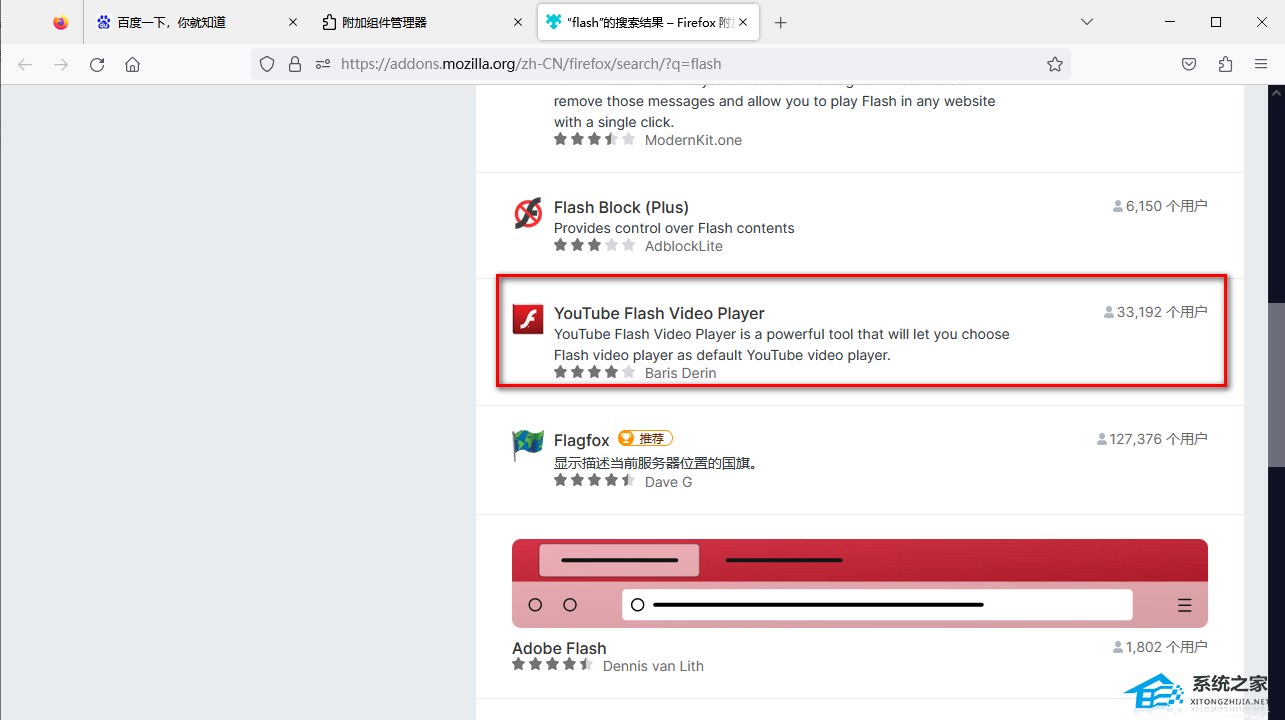
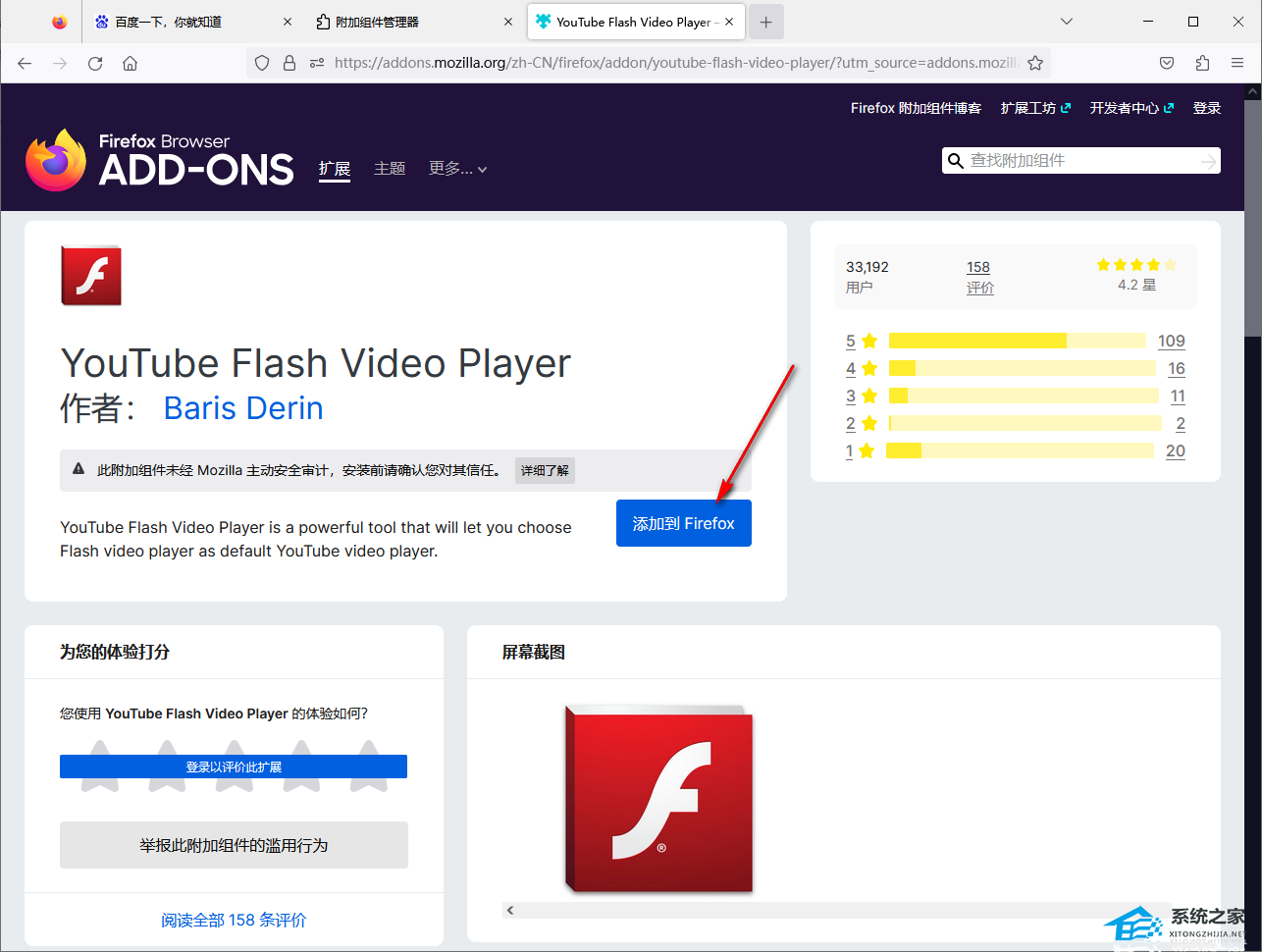
3. 进入之后,我们需要点击【添加到Firefox】按钮进行下载flash插件。
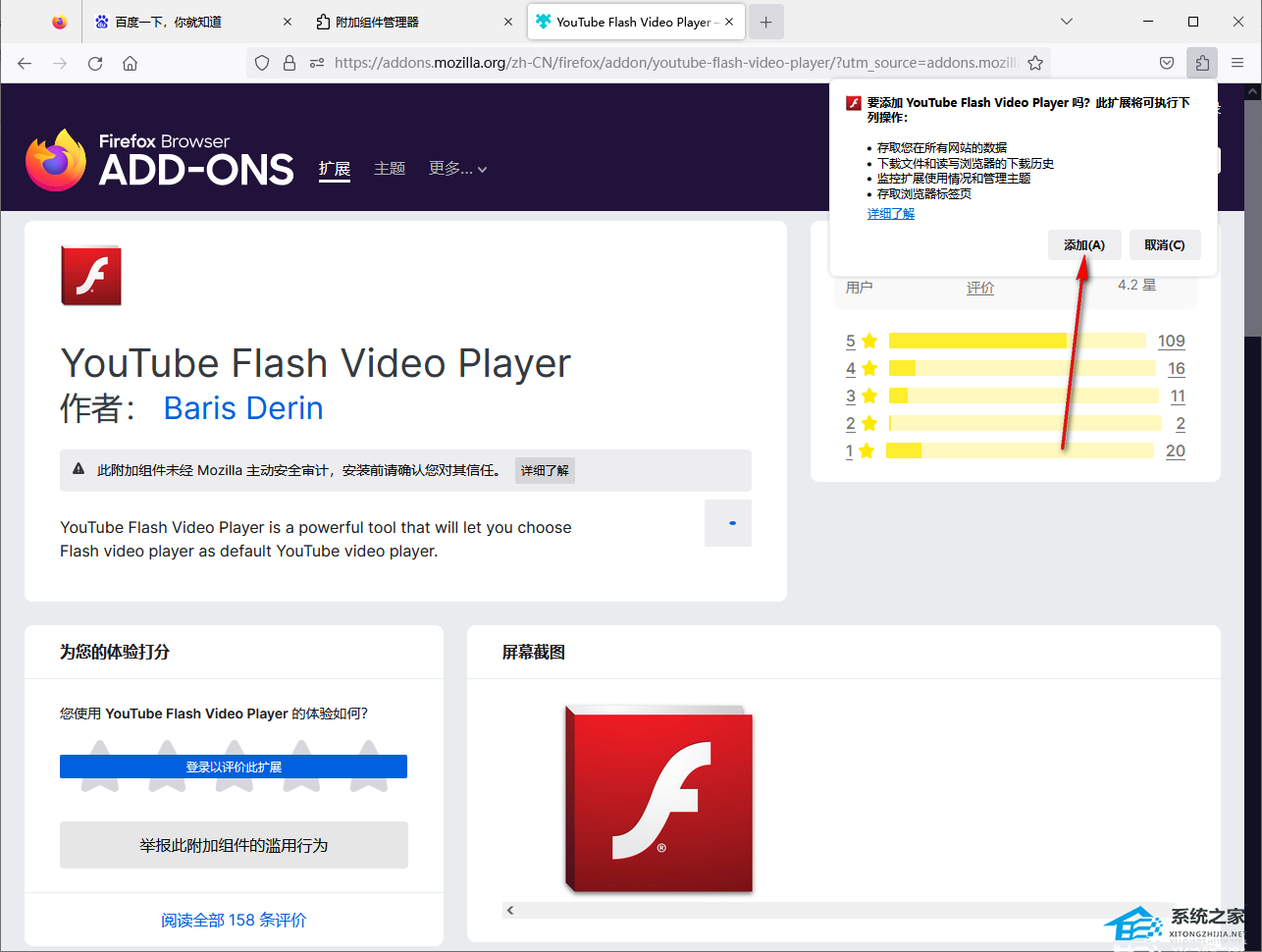
4. 下载好之后,在右上角的地方会显示出一个是否需要添加flash插件的提示窗口,这里点击【添加】按钮即可。
5. 之后我们将扩展图标按钮点击打开,即可查看到我们添加的flash插件,如图所示。
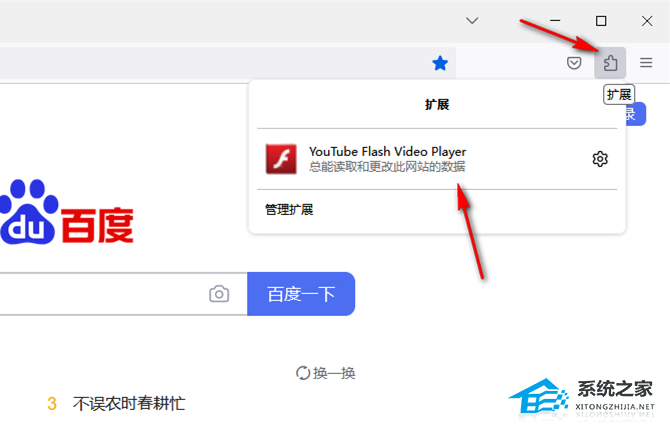
6. 将该插件后面的齿轮状的图标点击一下,在弹出的选项中选择【管理扩展】选项进入到页面即可。
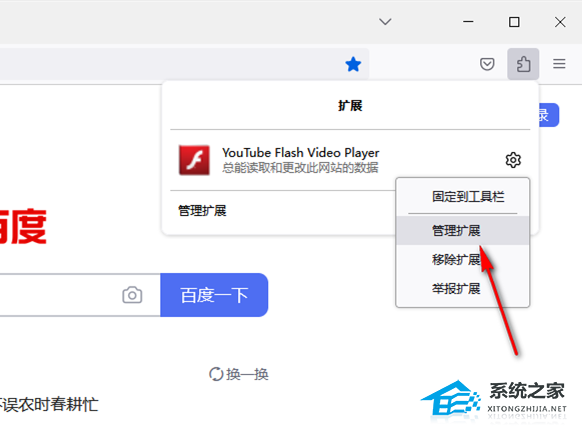
7. 进入之后,我们在页面上即可查看到【在隐私窗口中运行】,点击【运行】选项即可。

以上就是系统之家小编为你带来的关于“火狐浏览器怎么安装flash插件?”的全部内容了,希望可以解决你的问题,感谢您的阅读,更多精彩内容请关注系统之家官网。
相关文章
- 火狐浏览器下载文件失败怎么办?火狐浏览器下载不了文件解决方法
- 火狐浏览器缓存怎么清除?电脑火狐浏览器清理缓存的方法
- 火狐浏览器网站被拦截了怎么办?解决火狐浏览器有欺诈网站问题
- 火狐浏览器下载路径怎么设置?火狐浏览器修改默认下载路径教程
- 如何恢复火狐浏览器之前打开的网页?火狐浏览器恢复意外关闭页面
- 火狐浏览器显示安全连接失败怎么解决?
- 火狐浏览器页面自动刷新怎么设置?一招轻松搞定!
- 火狐浏览器错误代码PR_CONNECT_RESET_ERROR解决教程
- 火狐浏览器网页打不开怎么回事?【有效解决】
- 火狐浏览器怎么拦截广告?火狐浏览器屏蔽广告设置方法
- 火狐浏览器如何翻译网页?火狐浏览器如何翻译英文页面?
- 火狐浏览器兼容模式怎么设置?火狐浏览器兼容模式设置教程
- 火狐浏览器如何卸载插件?火狐浏览器卸载插件的方法
- 火狐浏览器百度网盘怎么倍速播放?一招教你解决
- 火狐浏览器书签丢失怎么办?
- 火狐浏览器油猴插件怎么安装?火狐浏览器安装油猴插件教程


