电脑重装Win10系统后连不了网络怎么办,试试这几种解决方法!
电脑重装Win10系统后连不了网络怎么办?在Win10电脑操作中,用户重新安装了Win10系统,但安装后却发现电脑连不了网络,如果不是硬件和驱动的问题,就打开更改适配器选项,点击启用网络即可,也可以尝试打开Windows PowerShell窗口,输入命令执行来解决问题。
方法一:
1. 如果不是硬件和驱动的问题,有可能是本地连接被禁用了。
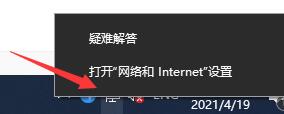
2. 首先右键右下角网络连接,选择“打开网络和internet设置”。
3. 然后找到中间的“更改适配器选项”。
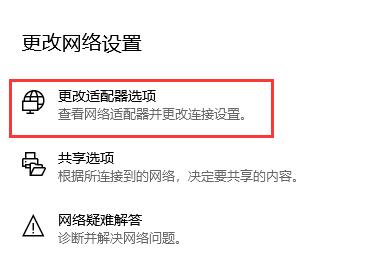
4. 如果如图所示显示以禁用,就右键点开它,选择启用。

方法二:
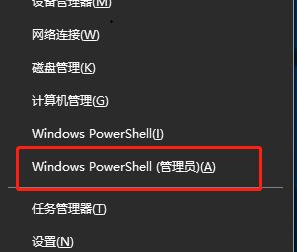
1. 按下键盘“win+X”,然后在菜单中选择“Windows PowerShell(管理员)”。
2. 在弹出的命令输入界面输入“netsh winsock reset”,如果跳出如图所示的提示,重启电脑就可以解决问题了。
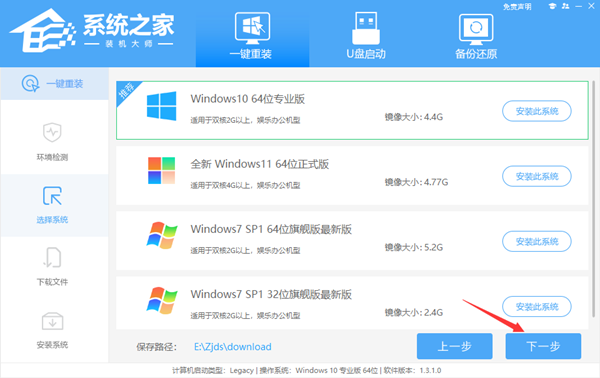
如果以上方法均无效,可能是系统有问题,建议重新重装系统。借助【系统之家装机大师】软件,轻松找到喜欢的系统,一键点击下载与安装。
以上就是系统之家小编为你带来的关于“电脑重装Win10系统后连不了网络怎么办,试试这几种解决方法!”的全部内容了,希望可以解决你的问题,感谢您的阅读,更多精彩内容请关注系统之家官网。
相关文章
- Win10系统如何卸载软件?四种方法教你快速卸载
- Win10系统没有蓝牙开关怎么办?Win10找不到蓝牙开关解决方法分享
- Win10下载软件总是被阻止怎么办?Win10软件安装被系统阻止解决方法
- Win10系统怎么优化精简?如何让Win10系统内容更加精简优化教学
- Win10开机出现蓝屏错误代码irql_not_less_or_equal怎么办?
- Win10电脑提取压缩包出现错误提示代码0x80004005解决方法
- Windows10蓝屏修复的方法?Win10电脑出现蓝屏无法操作怎么办
- Win10系统出现蓝屏终止代码page fault in nonpaged area解决方法
- Win10蓝屏终止代码KERNEL SECURITY CHECK FAILURE两种解决方法
- Win10我的电脑打不开怎么办?Win10我的电脑打不开解决方法
- Win10自带显示fps怎么开?
- Win10系统蓝屏代码critical process died怎么解决?
- Win10 LTSC 2019是什么版本?Windows10 LTSC 2019版本详解
- Win10更新错误代码0x800f081f怎么办-详细的方法教你解决
- Win10系统自带的Office卸载了怎么恢复?
- Windows10系统怎么强制进入恢复模式?Win10强制进入恢复模式的方法


