如何安装Win7系统?Win7系统重装教程
因为Win7系统的稳定性和可靠性,很多小伙伴还是使用的win7系统,那么win7系统重装的步骤是什么呢?今天小编带来了详细的安装win7系统的教程,希望可以帮助到大家,具体的教程一起俩看看吧。

重装系统Win7步骤和详细教程: 1、首先,重装系统之前需要将电脑中的重要资料备份或转移,根据自己情况,把一些较重要的文件移动到别的盘(只要不是C盘就行)。
2、下载Onekey ghost和Win7系统镜像,下载地址:win7镜像
第一步,下载Onekey ghost和Win7系统镜像
注:下载后不要保存在C盘(桌面也是C盘内的一个文件夹,所以也不能保存在桌面)。
3、下面开始重装系统win7了,
首先是要打开Onekey ghost
4、 接下来,在Onekey ghost选择还原分区,在GHO WIM ISO映像路径中选择刚才下载的Win7系统镜像Windows7.GHO,见下图
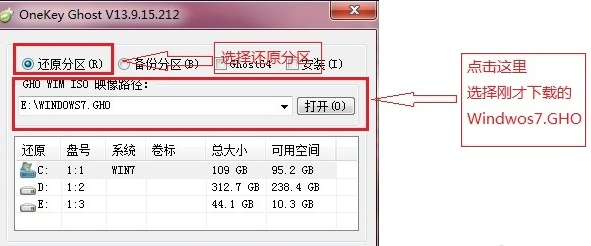
5、在下方选择还原到C盘(注意:是点击下面的C盘一下,点击之后会变成蓝色的),如下图
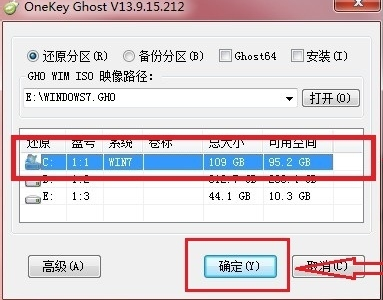
6、然后点击确定
点击确定后,会出现下图的提示框,询问是否重启,点击是
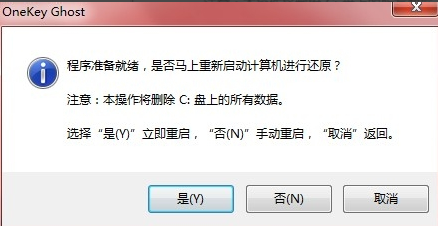
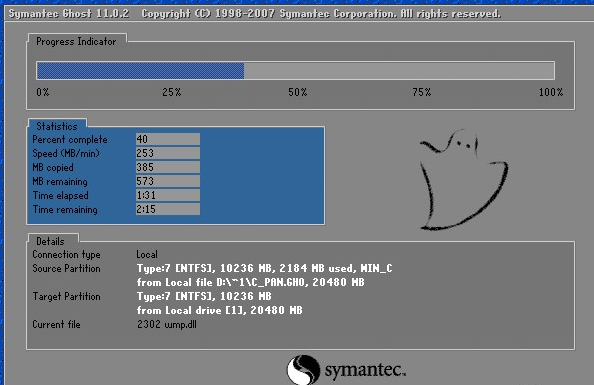
7、接下来系统就会重启,重启后就会出现下图那样的界面,什么都不需要做,耐心等待进度条走完即可。
8、然后重装系统Win7就完成啦,接下来就会进入Windows系统,系统会自动进行安装,同样什么都不需要做,等待进入桌面后,重装系统完毕。
9、然后根据自己的使用习惯调整系统设置
如分辨率,桌面,防火墙,用户控制等等,到控制面板设置。
以上就是本站为您带来的重装系统Win7步骤和详细教程,希望可以解决掉您的困惑。
相关文章
- Win7系统怎么调均衡器?Win7系统调均衡器操作方法步骤
- Win7系统怎么设置防火墙
- Win7文件名称过长如何删除?Win7名称过长文件的删除方法
- Win7旗舰版右下角不提示安全退出怎么解决?
- 使用黑鲨一键装机大师重装Win7的图文教程
- 怎样找回Win7不见的语言栏?
- Win7旗舰版系统怎么设置路由器密码?
- 重装Win7系统后没声音了怎么办?
- 如何安装Win7系统?
- Win7系统中液晶显示器漏光该怎么处理?
- Win7右上角没有搜索框怎么办?Win7找回搜索框的方法
- Win7打开mht文件的操作方法分享
- Win7需要权限才能删除文件怎么办?Win7系统怎么获取权限?
- Win7系统怎么关闭屏幕保护?
- Win7旗舰版怎么查看电脑配置?
- Win7系统要求的函数不受支持的解决方法


