PDF页面大小不一样如何调整?
近期有用户在制作PDF文档时,发现里面的页面大小不一致,为了文档内容的规范性,就想要将PDF页面大小调整到一样,对此,我们可以试着借助页面设置,统一页面大小,或者是选择打印功能,借助虚拟打印机进行操作,以下是小编带来的四种快速调整的方法!
方法一:
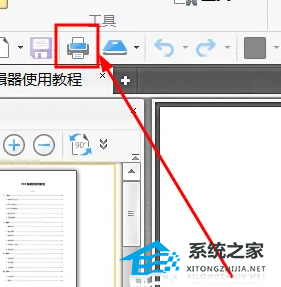
1、首先在主界面中的左上角,点击打印按钮。
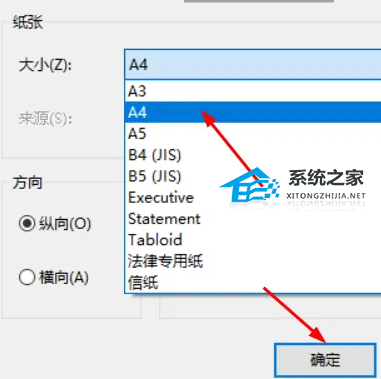
2、在“页面设置”中,下拉纸张的“大小”,选择“A4”并确定。
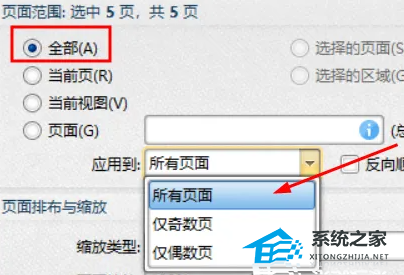
3、最后在“页面范围”中选择“全部”,“应用到”所有页面,这样就可以统一页面大小了。
方法二:借助页面设置,统一页面大小
福昕高级PDF编辑器中有很多打印设置,你可以根据自己的需求设置”打印范围“、”打印处理“、”打印方向“和”打印内容“。
在需要调整、统一页面大小的情况下,你可以点击对话框左下角的”页面设置“按钮,对页面方向、大小和页边距进行设置。
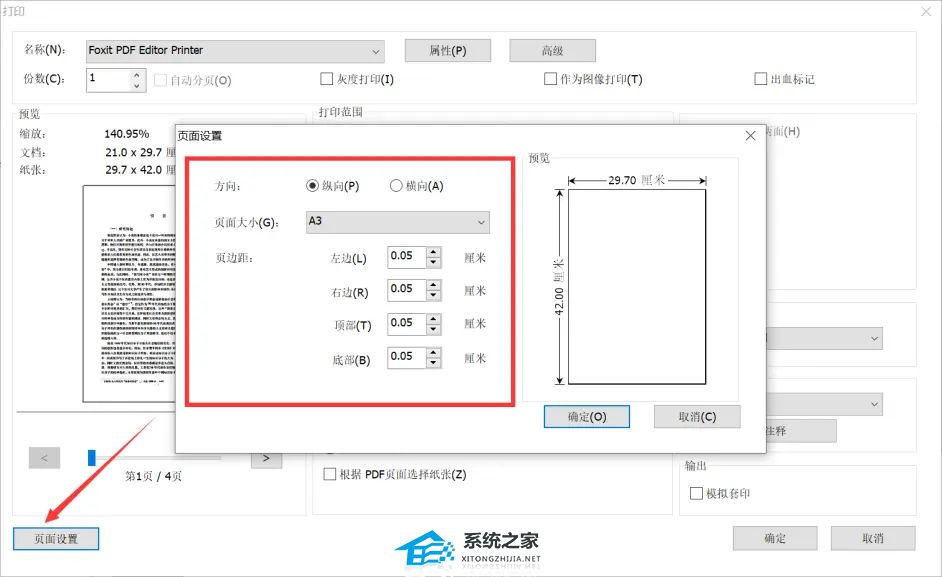
一般来说,PDF文档页面默认是A4的页面大小,所以你只需在页面大小中选择”A4“,然后设置好方向和页边距,点击”确定“即可。
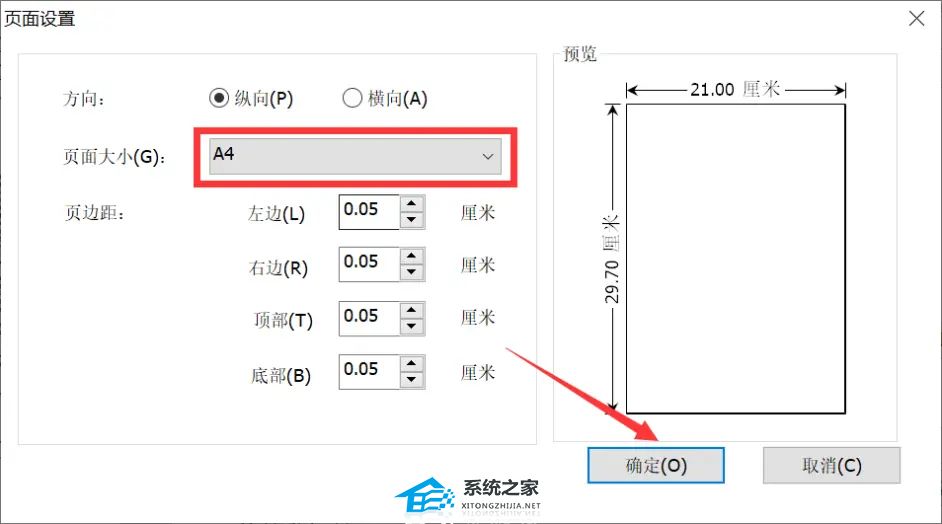
设置好所有要素后,再次点击”确定“即可~
方法三:选择打印功能,借助虚拟打印机进行操作
首先,在福昕高级PDF编辑器中打开PDF文件,点击工具栏中的“文件”选项,选择“打印”。
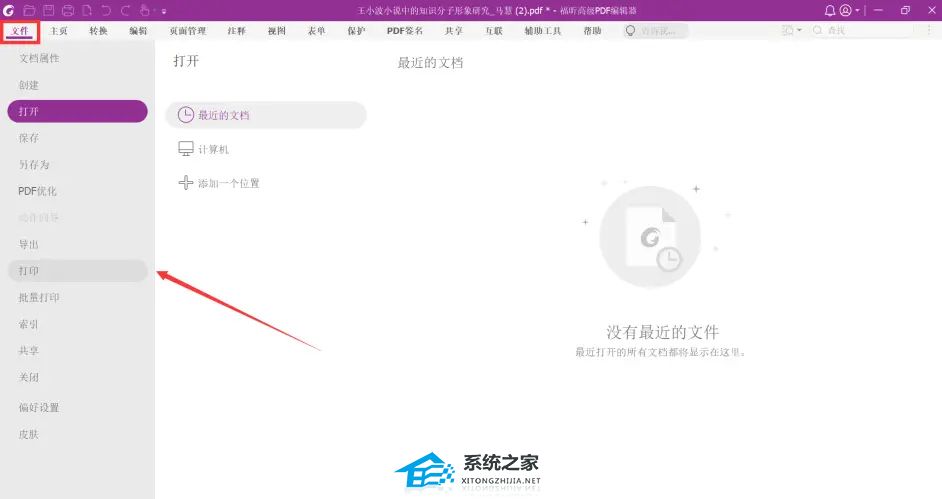
或者你也可以直接点击快捷工具栏中的打印图标进行操作。
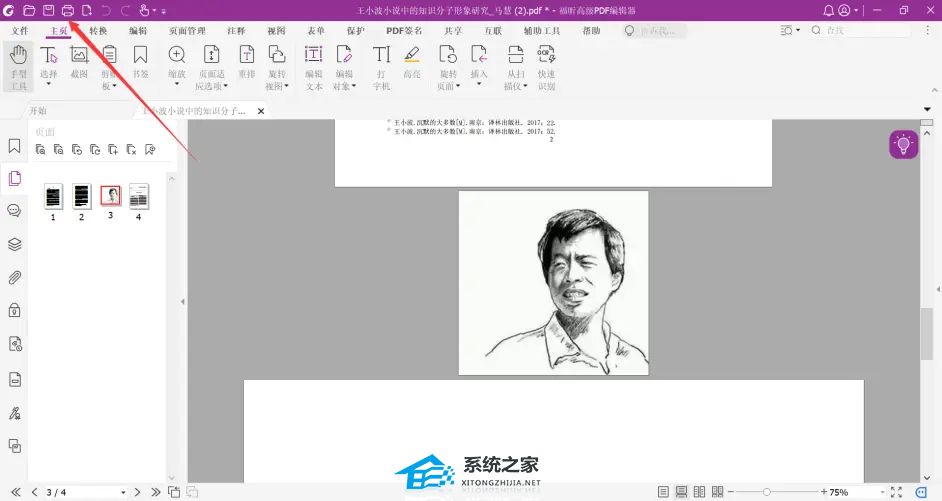
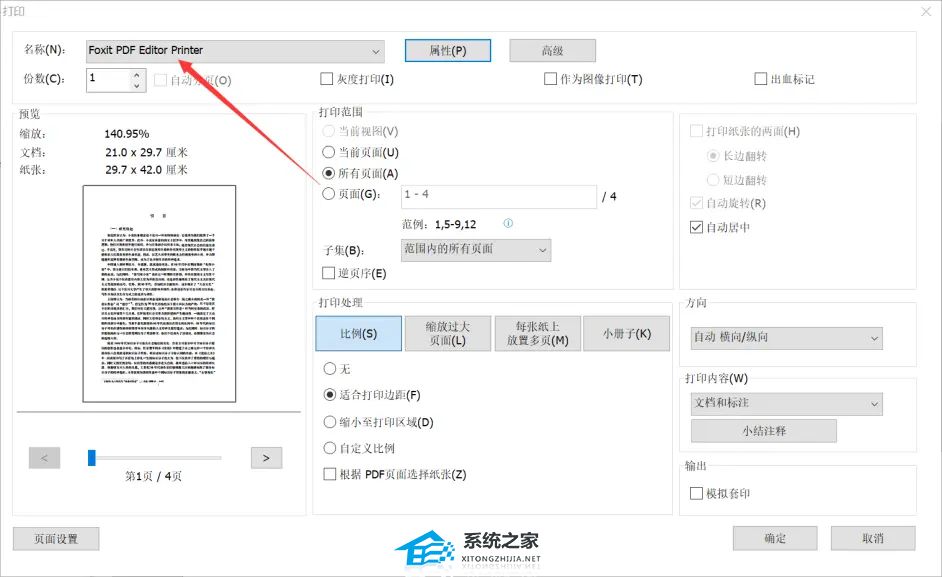
打开对话框后,在”名称“中选择”Foxit PDF Editor Printer“,这是福昕高级PDF编辑器中的虚拟打印机。
选择虚拟打印机打印文件后,并不会真的将文件打印出来,而是模拟打印效果,将文件“打印”为PDF格式并在电脑中保存。
方法四:调整部分问题,统一图片方向
在调整好页面大小后,可能部分图片会出现方向错误的问题。
此时我们可以点击工具栏”编辑“中的”编辑对象“-”图像“,然后选中图片,并借助右侧格式窗进行图片的旋转。
以上就是系统之家小编为你带来的关于“PDF页面大小不一样如何调整?”的全部内容了,希望可以解决你的问题,感谢您的阅读,更多精彩内容请关注系统之家官网。


