Office错过激活时间怎么办?Office未及时激活的解决方法
Office错过激活时间怎么办?有用户新购置的电脑上预装了Office软件,但是之前自己并不需要使用到该软件,因此闲置了一段时间,但是近期要使用Office时,发现未激活该软件,导致Office里的很多操作都无法实现,对于这一情况应该如何解决呢?下面我们来看看小编带来的Office未及时激活的解决方法吧。

方法一:
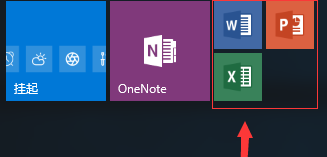
1、office包括三组件分别是world、Excel、PowerPoint。首先第一步打开其中任意一个组件并点击进入。
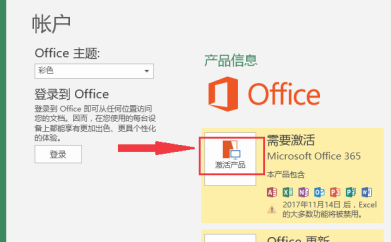
2、进入后在左下角找到“账户”按钮并点击,在右侧可以看到office是需要激活的,点击“激活产品”按钮。
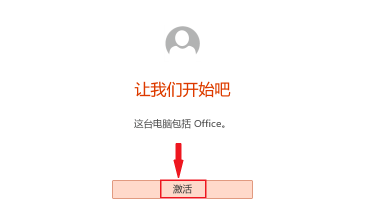
3、然后在页面中找到“激活”按钮并点击。
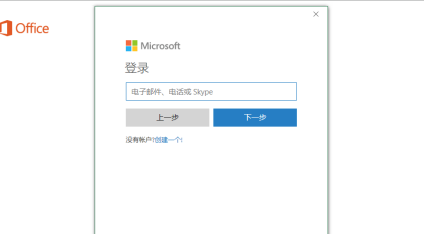
4、进入激活界面后,需要登录微软账户,如果没有账号选择下方“创建账户”按钮。
如果有账号直接输入账号点击“下一步”就可以了。
5、进入下一步后,根据提示设置选择“中国”,语言选择“中文“。
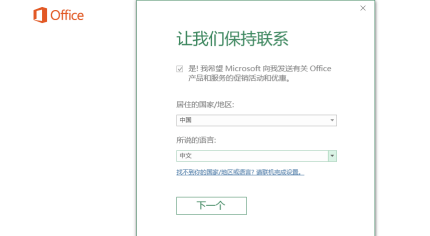
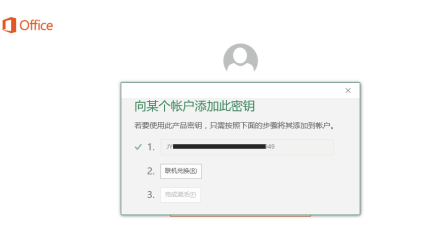
6、然后程序将从主板自动读取序列号,注意截图保存,获得激活码后,点击下方“联机兑换”按钮。
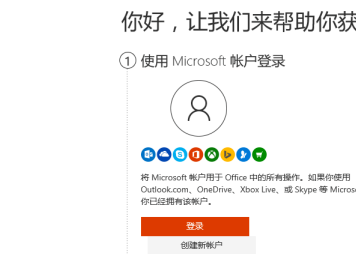
7、进入微软网站,再次点击“登录”按钮,用刚刚的微软账号密码登录。
8、按照提示完成激活,将会在账号下方看见激活码,需要将激活码保存,以后换其他设备也可以登录。

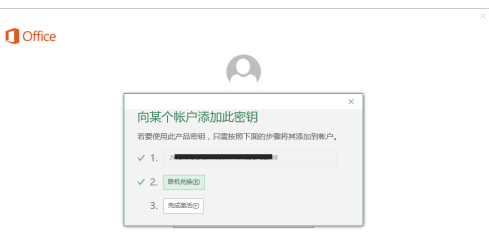
9、完成激活后,返回office激活页面,点击完成激活,并选择在微软账号生成的激活码。
方法二:
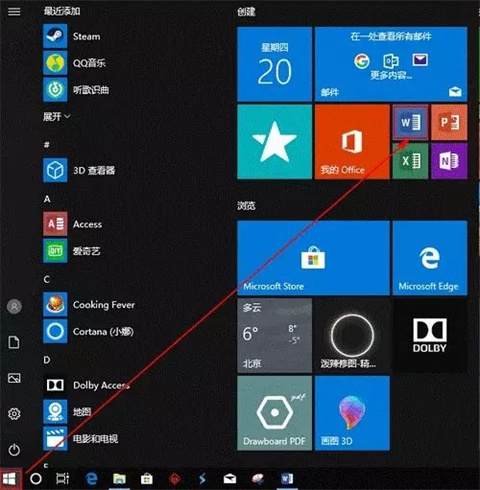
1、首先点击打开Win10左下角的【开始菜单】,然后任意打开一个【Word】或【Excel】。
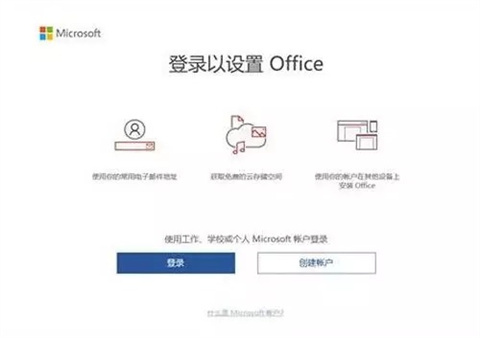
2、接下来会提示【登录以设置Office】,如果已有微软账户,请点击【登录】;如果没有微软账户,请点击【创建账户】即可。
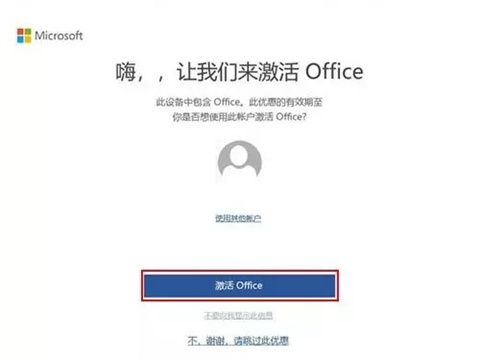
3、登录微软账户后,点击【激活Office】。
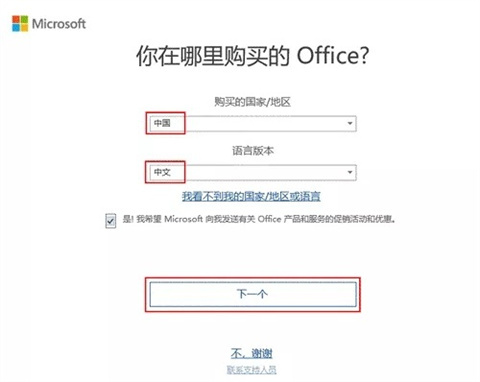
4、首次激活使用Office还需要简单设置下,根据提示选择【中国】和【中文】,点击【下一步】。
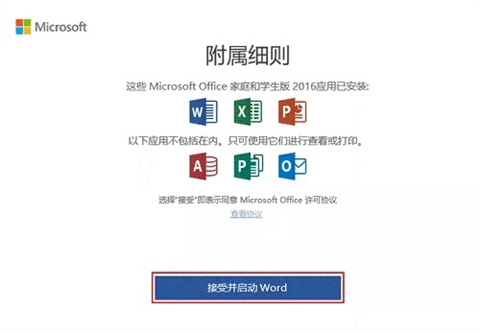
5、稍等片刻后,出现下图页面,点击【接受并启动Word】。
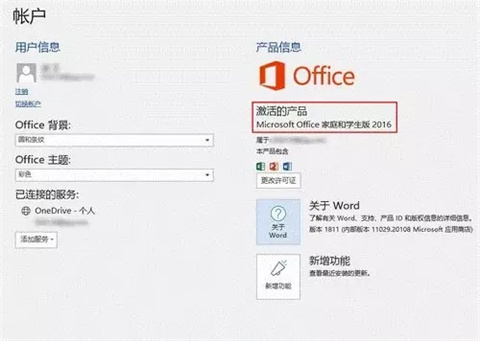
6、最后, 打开Word空白文档后,选择【文件】-【账户】查看Office已经激活。
相关文章
- WPS与Office不兼容怎么解决【两种方法解决】
- Office365无法打开Word文档的有效解决教程
- Office365怎么取消订阅?Office365取消自动续费教程
- Office365怎么卸载干净?Office365彻底卸载教程
- Office365如何激活?Office365免费永久激活教程
- Office365多少钱一年?Office365年费价格介绍
- Office365如何安装到D盘?Office365安装到D盘的方法
- Office365和Office2021哪个好?Office365和Office2021区别介绍
- 电脑安装了WPS和Office怎么设置默认打开方式?三种方法搞定!
- Office怎么看有没有激活?Office查看是否激活的方法
- 微软Office365怎么取消自动续费?
- 安装office被提示错误1935怎么解决?
- office办公软件总是提醒未激活怎么办关闭?
- Office提示stdole32.tlb怎么修复?
- Office要如何去卸载?卸载Office最干净的方法教学
- office2010每次打开都要配置进度怎么解决?


