Office登录显示遇到临时服务器问题的有效解决教程
Office是很多永固都会用到的文档工具,但是在使用中难免会遇到一些问题,近期就有用户在登录使用Office的时候,出现了系统提示:很抱歉,遇到一些临时服务器问题。导致登录失败,那么遇到这一情况有没有什么方法解决呢?我们来看看吧。

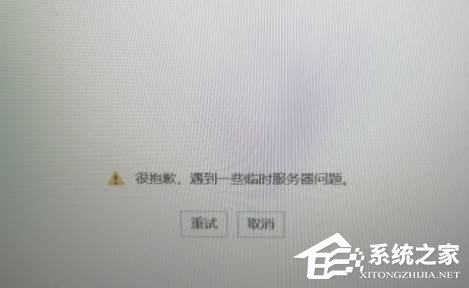
解决方法如下:
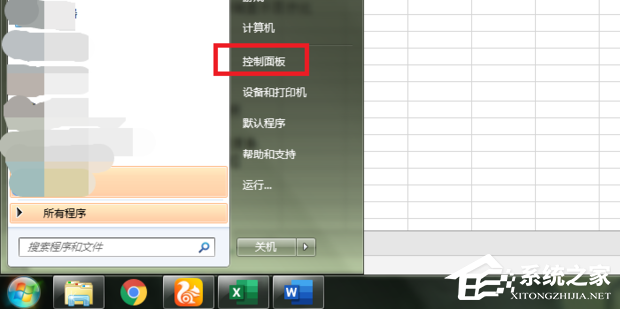
1、打开开始菜单。

2、点击“控制面板”。
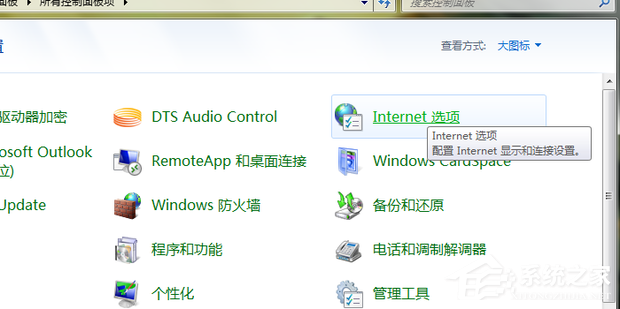
3、点击“Internet选项”。
4、点击“高级”。
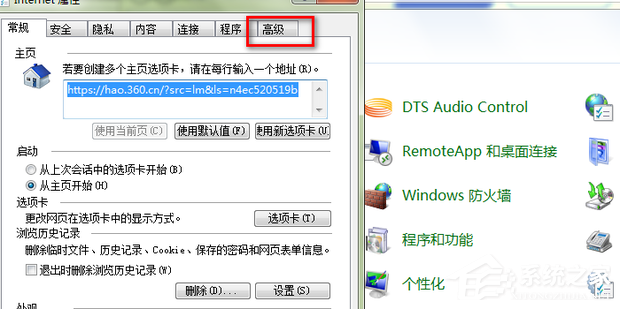
5、在“安全”中勾选使用”SSL 3.0”、”使用TLS 1.0”、”使用TLS 1.1”、”TLS 1.2“。
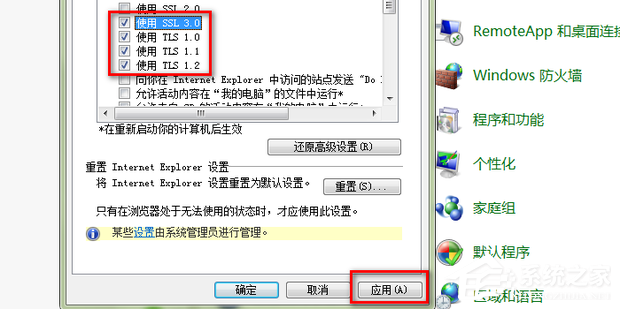
6、就可以正常使用了。
相关文章
- WPS与Office不兼容怎么解决【两种方法解决】
- Office365无法打开Word文档的有效解决教程
- Office365怎么取消订阅?Office365取消自动续费教程
- Office365怎么卸载干净?Office365彻底卸载教程
- Office365多少钱一年?Office365年费价格介绍
- Office365如何安装到D盘?Office365安装到D盘的方法
- Office365和Office2021哪个好?Office365和Office2021区别介绍
- 电脑安装了WPS和Office怎么设置默认打开方式?三种方法搞定!
- 微软Office365怎么取消自动续费?
- 安装office被提示错误1935怎么解决?
- Office提示stdole32.tlb怎么修复?
- Office要如何去卸载?卸载Office最干净的方法教学
- office2010每次打开都要配置进度怎么解决?
- Office卸载不干净,无法重新安装怎么解决?
- Office提示你的许可证并非正版怎么关闭?
- office登录一直转圈怎么解决?


