Win7文件夹无法访问怎么解决?Win7文件夹无法访问解决方法
我们经常会将文件保留在电脑上文件夹上,但是最近有用户在打开某个文件夹的时候出现了无法访问的情况,用户不知道如何解决这个问题,那么Win7文件夹无法访问如何解决呢?下面小编就和大家分享一下Winn7文件夹无法访问的解决方法。
文件夹无法访问解决方法
1、右键需要打开或者要删除的文件夹,选择“属性”;如图所示:
2、进去属性设置之后,点击“安全”,选择“高级”;如图所示:
3、在高级安全设置里面,点击“所有者”,选择“编辑”;如图所示:
4、在“所有者更改为”,选择系统管理员账户;如图所示:
5、点击确定之后,可以看一下当前所有者是不是已经设置为系统管理员的账户;如图所示:

6、回到界面之后,点击“编辑”;如图所示:
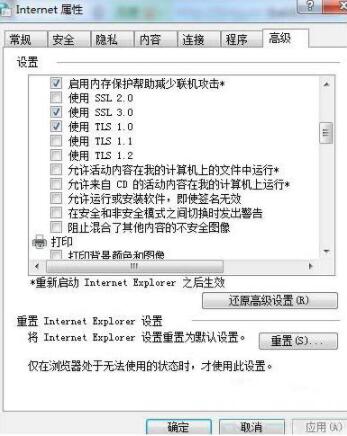
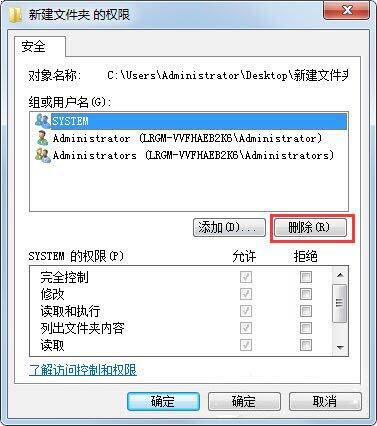
7、在组和用户名中删除其它用户名,保存系统管理员账户,点击确定,再次打开文件夹就能正常访问了。如图所示:
相关文章
- win7如何彻底清理c盘空间?
- Win7系统下载安装没有找到引导设备怎么办?
- Win7笔记本连接隐藏wifi的方法
- Win7系统鼠标右键无反应无法弹出菜单怎么办?
- Win7系统WinSXS文件夹越来越大怎么清理?
- Win7浏览器主页被锁定了怎么更改?
- 重装Win7系统后开机提示BOOTMGR is missing怎么办?
- Win7旗舰版系统下itunes卸载不干净处理方法
- 如何解决Win7鼠标右键没反应?Win7鼠标右键没反应的解决方法
- Win7旗舰版系统怎么开启颜色反转?
- Win7电脑诊断网络提示“诊断策略服务未运行”怎么办?
- Win7文件夹属性没有共享标签页怎么解决
- Win7旗舰版怎么检测笔记本电脑电池
- Win7旗舰版开机蓝屏代码0x0000116修复方法
- Win7系统遇到0x80070643错误怎么解决?
- Win7修改磁盘盘符提示“参数错误”解决方法


