联想电脑win7系统还原一体机的操作方法步骤教程
联想电脑Win7系统还原一体机的操作方法步骤教程?
当我们使用带有win7操作系统的联想一体机时,我们的一些小朋友可能会遇到一些系统故障,导致电脑无法使用。对于联想win7一体机系统如何恢复的问题,小编认为可以通过电脑上的恢复按钮进行复位,也可以通过联想自己的恢复软件进行恢复。

联想电脑win7系统还原一体机怎么操作
方法一:
1、首先找到联想一键还原按键,有的是针孔式的
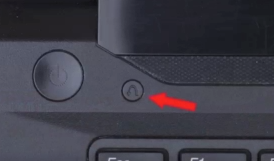
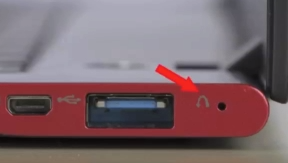
2、在联想电脑关机状态下长按一键还原按钮,针孔式的可以使用牙签或者针插入,等待电源灯及屏幕亮起
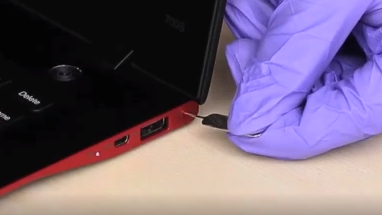
3、出现如图选项,使用上下方向键选择最后一个系统恢复
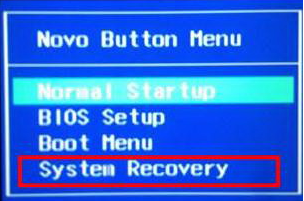
4、如果之前自己备份过,可以选择从用户备份恢复,没有就选择从初始备份恢复,点击下一步

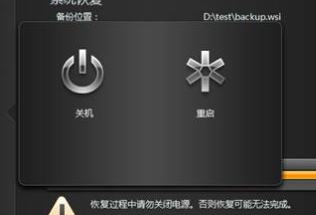
5、出现提示按钮,点击是即可,出现系统恢复完成提示,点击确定

6、然后重启电脑就完成啦
方法二:
1.本站下载的操作系统不需要复杂的步骤,直接使用傻瓜式装机,上手简单。
2.本站的系统安全稳定、绿色流畅,可以在本站下载我们需要的操作系统:
第一步:下载通用PE工具箱
准备好一个U盘,U盘大小自行决定。当然了,如果想要用u盘安装win7或是u盘装win8建议容量大一些,至少需要3~4G,即便是用u盘装xp系统 ,也需要600MB~1.5G。
利用U盘装系统软件,制作u盘系统安装盘。
相关推荐:通用PE工具箱8.2二合一版
如果在制作启动u盘的时候,遇到失败或者安全软件、杀毒误报,请添加信任或者退出安装软件。
第二步:用通用PE工具箱制作U盘启动盘
下载完成之后Windows XP系统下直接双击运行即可,Windows7/8/10系统请点右键以管理员身份运行。执行通用PE工具箱安装包,安装好以后,执行桌面“通用PE工具箱”!
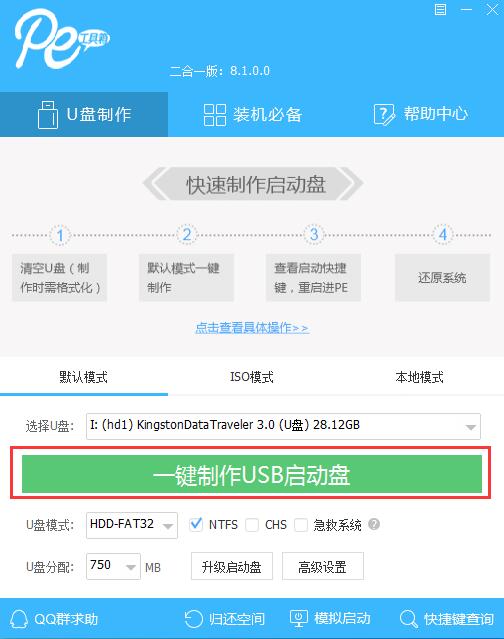
插上准备好的空白U盘后,软件会自动识别并选择当前插入的U盘。首先通过【选择U盘】下拉列表选择您将要制作的U盘,然后点击【一键制作USB启动盘】按钮开始启动U盘启动盘的制作。
为了保护您U盘上的数据不会被误删除,软件将弹出警告窗口再次让您确认是否继续操作。在确保您U盘上的数据安全备份后,点击【继续制作】按钮继续制作启动U盘。
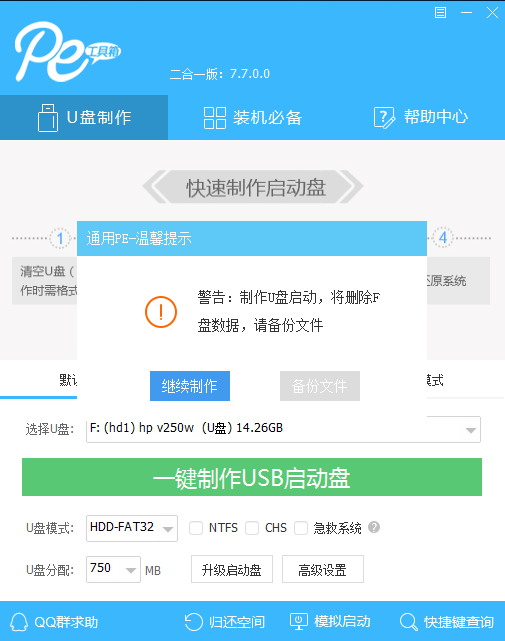
制作过程中,软件的其他按钮将会变成灰色不可用状态。同时在界面下方,会实时显示制作的进度。此过程大约持续2-5分钟,依据个人的U盘读写速度而不同。
小编给各位小伙伴带来的联想电脑win7系统还原一体机怎么操作的所有内容就到这了,希望你们会喜欢。
相关文章
- Win7不会获取最新补丁怎么办?Win7获取最新补丁教程
- Win7系统怎么调均衡器?Win7系统调均衡器操作方法步骤
- Win7系统怎么设置防火墙
- Win7文件名称过长如何删除?Win7名称过长文件的删除方法
- Win7旗舰版右下角不提示安全退出怎么解决?
- 使用黑鲨一键装机大师重装Win7的图文教程
- 怎样找回Win7不见的语言栏?
- Win7旗舰版系统怎么设置路由器密码?
- 重装Win7系统后没声音了怎么办?
- 如何安装Win7系统?
- Win7系统中液晶显示器漏光该怎么处理?
- Win7右上角没有搜索框怎么办?Win7找回搜索框的方法
- Win7打开mht文件的操作方法分享
- Win7需要权限才能删除文件怎么办?Win7系统怎么获取权限?
- Win7系统怎么关闭屏幕保护?
- Win7旗舰版怎么查看电脑配置?


