Win10忘记开机密码怎么办?Win10忘记开机密码的解决方法
有很多小伙伴在使用电脑的时候都会选择去设置开机密码来保障自己电脑的安全,不过这样也会出现忘记开机密码的情况,那么我们碰到这种情况应该怎么办呢?还不清楚的小伙伴们不用担心,接下来的时间跟着小编一起来看看解决方法吧!

Win10忘记开机密码的解决方法
1、在电脑重启或开机后,连按三次电脑重启按钮或开机按钮强制开关机,然后会进入Win10系统高级模式启动,运行到“恢复”界面时,请点击右边的【查看高级修复选项】按钮。
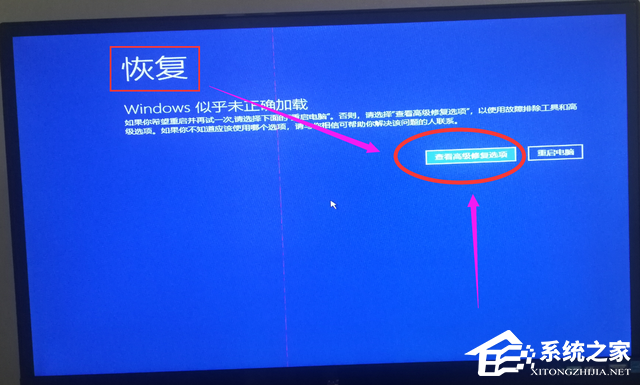
2、运行到“选择一个选项”界面时,请选择下面的【疑难解答】选项。

3、运行到“疑难解答”界面时,请选择下面的【高级选项】。
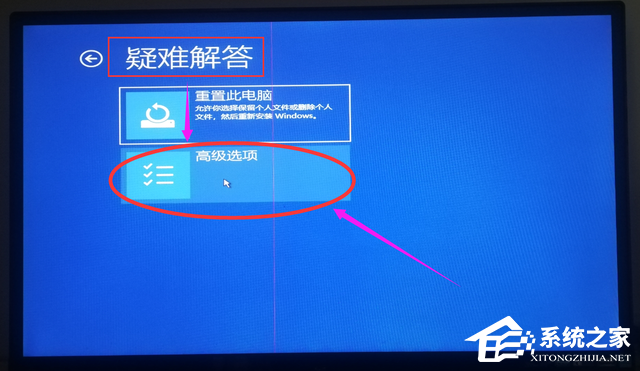
4、运行到“高级选项”界面时,请选择下面的【启动选项】。
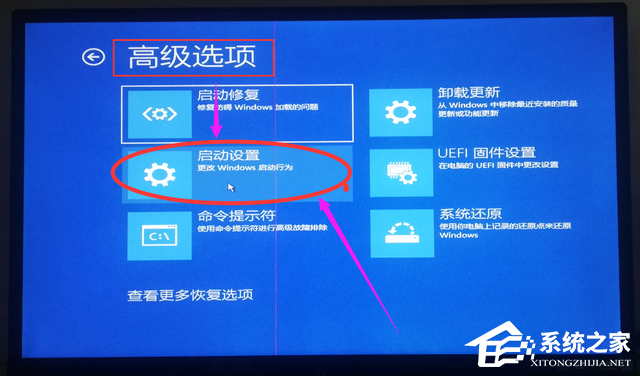
5、运行到“启动选项”界面时,请点击右边的【重启】按钮。
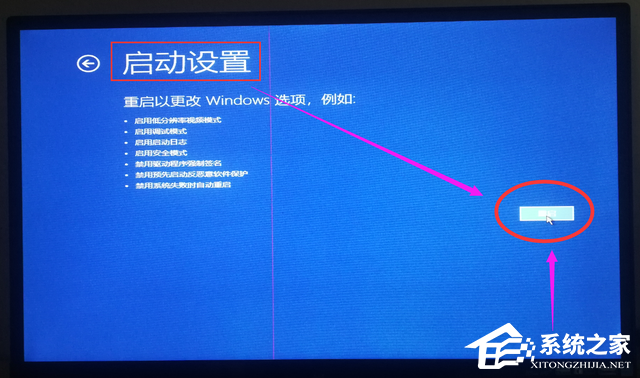
6、运行到“启动选项”界面时,请选择下面的【带命令提示符的安全模式】选项,根据上面提示按6或者F6键。
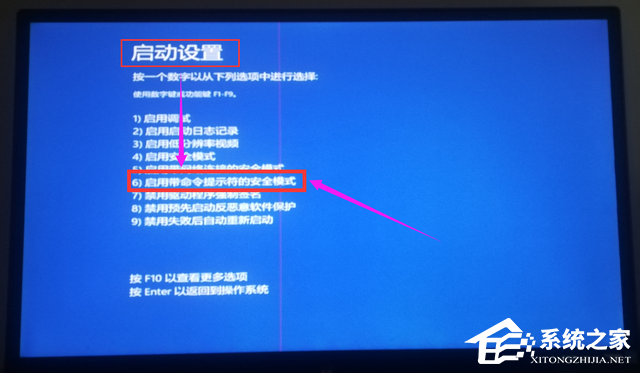
7、接下来进入【带命令提示符的安全模式】窗口。

8、接着在【带命令提示符的安全模式】窗口,先在提示符后面输入“net user abc 123456 /add”字符后打回车(意思是给电脑添加新账户,名称:abc 密码:123456);然后再接着输入“net localgroup administrators abc /add” 字符后打回车(意思是给账户“abc” 添加管理员权限)如以下图所示:

9、然后在提示符后面再输入“shutdown -r”字符后打回车(重新启动电脑), 或者直接按电脑上面的重启按钮都可以的。

10、进入重新启动界面, 此时里面已多了一个新账户,然后用新账户登录电脑。
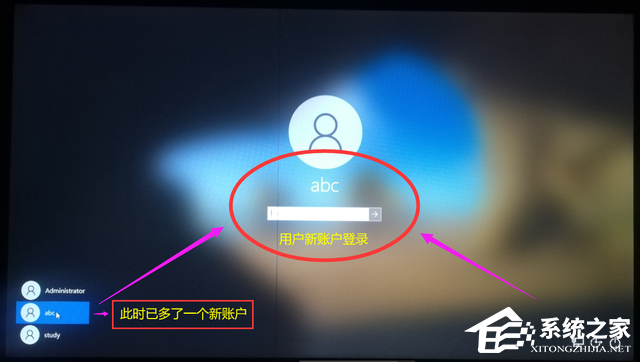
11、进入电脑以后, 就可以对超级管理员 “Administrator”进行重置密码,如下图所示,按提示操作重置密码就大功搞成了。
相关文章
- Word安全模式怎么解除?Word安全模式的解除方法
- Win10驱动程序强制签名怎么禁用/开启?
- Win8如何升级Win10?win8升级win10方法教程
- Win10怎样扩大C盘空间?
- Win10家庭版找不到gpedit.msc如何解决?
- Win10控制面板在哪里-Win10怎么打开控制面板
- Win10蓝屏错误代码CRITICAL_STRUCTURE_CORRUPTION怎么解决?
- Win10 edge浏览器主页被hao123劫持怎么解决?
- Win10系统gpedit.msc找不到的解决方法
- Win10红警怎么关闭3d加速?Win10红警禁用3d加速的方法
- Win10怎么测试麦克风?Win10系统麦克风测试的方法
- Win10系统如何更改账户名称-Win10更改用户名的方法
- Win10系统xinput1_3.dll丢失怎么办?
- Win10系统怎么删除windows.old?Win10删除windows.old的方法
- 四种彻底关掉Win10自动更新技巧
- Win10系统怎么显示文件后缀?


