Win11右键菜单改回Win10的步骤详解-【实用】
在升级到Win11系统版本后,许多用户发现其右键菜单风格与之前的Win10版本相比有所变化,这导致一些用户感到不适应。对于那些习惯了Win10右键菜单风格的用户来说,可能更倾向于恢复到熟悉的界面,这时候用户可以借助不同的方法,快速改回Win10风格的右键菜单。
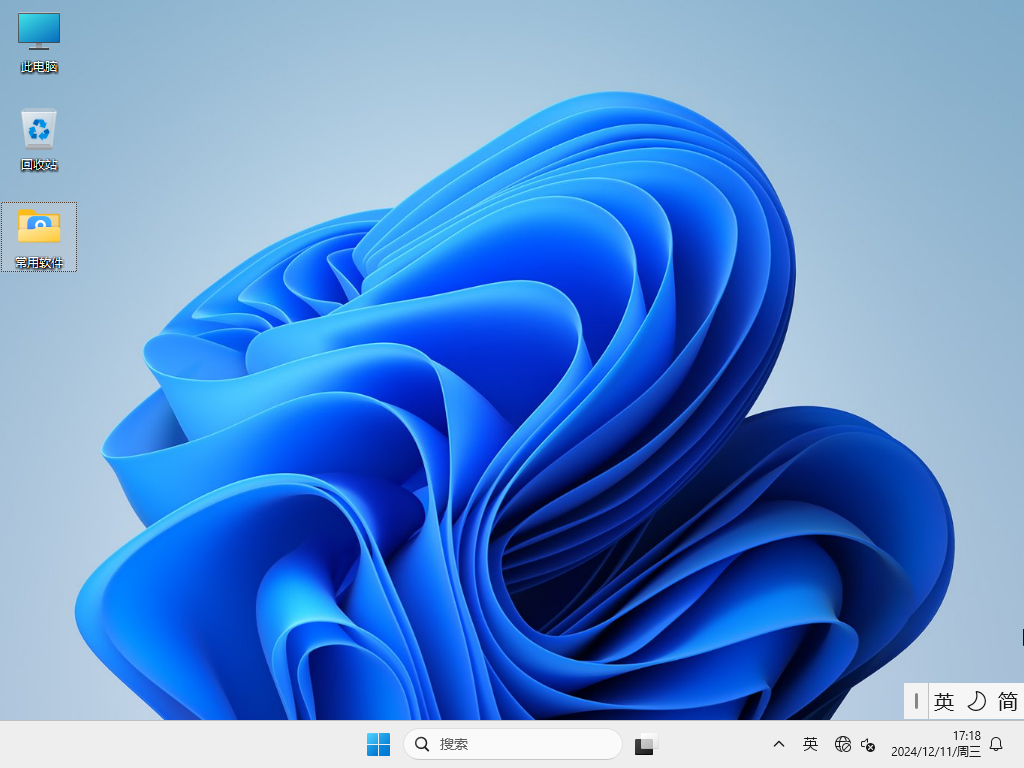
方法一:
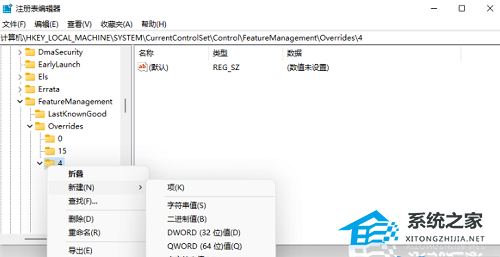
1. 按下Win+R快捷键,打开运行,输入Regedit,打开注册表编辑器,定位到HKEY_LOCAL_MACHINESYSTEMCurrentControlSetControlFeatureManagementOverrides4 右击创建新的项,命名为 586118283。
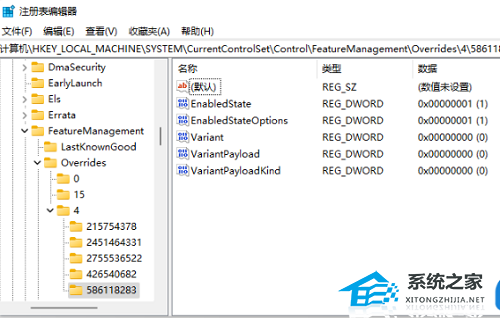
2. 在创建的新项右侧窗格创建 5 个 DWORD 为:EnabledState、EnabledStateOptions、Variant、VariantPayload、VariantPayloadKind。这 5 个 DWORD 分别对应值见下图。
3. 最后重启电脑就好了。
方法二:
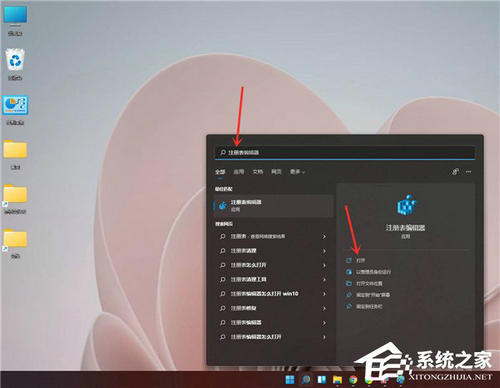
1. 打开搜索窗口,搜索“注册表”,打开注册表编辑器。
2. 依次打开HKEY_CURRENT_USERSoftwareMicrosoftWindowsCurrentVersionExplorerAdvanced,然后在右窗格中新建一个“DWORD(32 位)值”,重命名为“Start_ShowClassicMode”,双击“Start_ShowClassicMode”,并将其赋值为“1”。
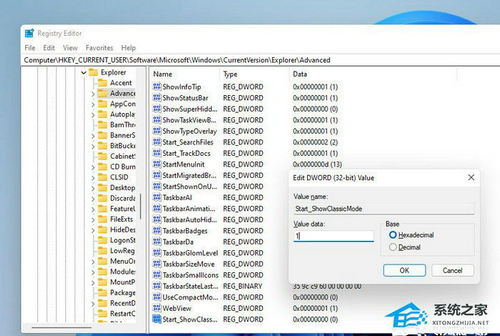
3. 最后重启电脑即可生效。
方法三:
1. 右键点击开始菜单,选择 Windows 终端(管理员),点击进入。
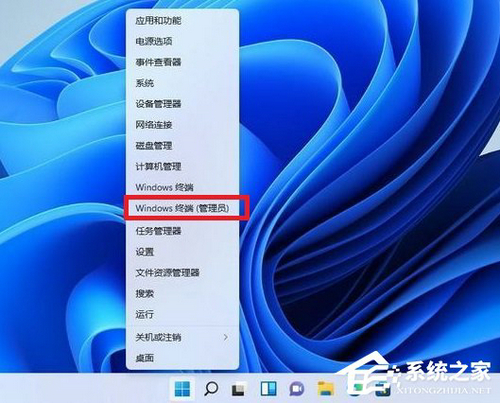
2. 在终端应用程序里粘贴这串代码:reg.exe add “HKCUSoftwareClassesCLSID{86ca1aa0-34aa-4e8b-a509-50c905bae2a2}InprocServer32” /f /ve,注意空格。

3. 这样操作成功之后,重启电脑就可以看到右键经典模式。
以上就是系统之家小编为你带来的关于“Win11右键菜单改回Win10的步骤详解-【实用】”的全部内容了,希望可以解决你的问题,感谢您的阅读,更多精彩内容请关注系统之家官网。
相关文章
- Win11如何查看office版本-Win11查看office版本的方法
- Win11不能玩植物大战僵尸怎么办-玩不了植物大战僵尸的解决方法
- 0x80190001怎么解决Win11?Win11错误代码0x80190001的解决方法
- Win11更新进度条不动的三种解决方法
- Win11系统xbox录制不了怎么办-Win11xbox录制不了的解决方法
- Win11系统xbox网络修复在哪-Win11xbox网络修复的位置
- 华为MateBook 16s笔记本怎么重装Win11系统?
- Win11vmware不兼容怎么办?Win11与VMware虚拟机不兼容的解决方法
- Win11黑屏转圈进不去系统的解决方法
- ROG幻X怎么重装Win11系统?ROG幻X重装系统Win11的图文教程
- 小米book pro15锐龙版重装系统Win11教程
- Win11网盘下载_Win11最新版本22H2正式版下载(免激活)
- Win11 22H2正式版笔记本专用系统镜像下载分享
- Win11提示无法找到脚本文件怎么办?Win11提示无法找到脚本文件的解决方法方法
- 机械革命蛟龙17怎么重装Win11系统?蛟龙17笔记本重装Win11的方法
- 联想拯救者Y7000P电脑一键重装Win11系统教学


