网络正常Edge打不开网页怎么解决-【亲测有效】
在我们日常电脑上网中,经常会使用到Edge浏览器来浏览页面,但是近期有用户的电脑不知怎么回事,网络正常但Edge就是打开网页失败,为此十分犯愁,导致这一问题的原因有很多,例如浏览器缓存问题、网络设置问题等等,下面小编带来了解决方法,希望可以帮到你!如果解决无效还可以将Edge浏览器更新至最新版本。
Microsoft Edge浏览器 V124.0.2478.51 官方稳定版:点击下载
方法一:
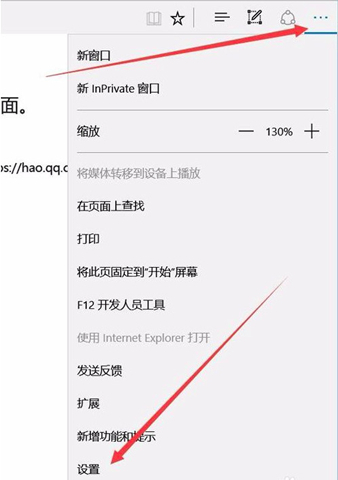
1. 双击打开edge浏览器后,点击右上角“...”图标,在弹出的选项中点击【设置】。
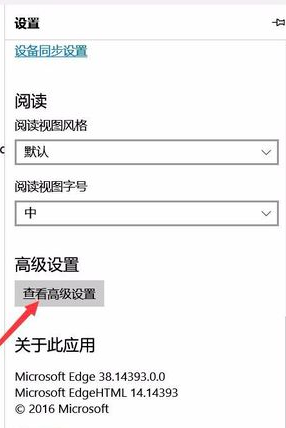
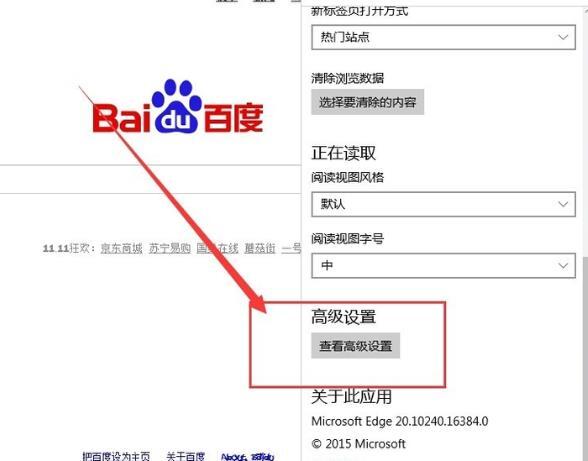
2. 打开设置界面后,点击高级设置中的“查看高级设置”选项。
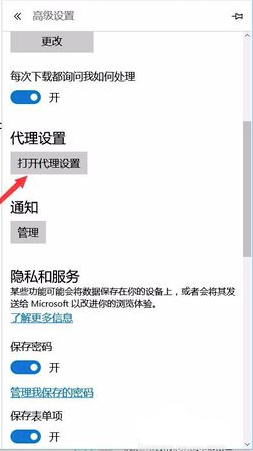
3. 打开高级设置后,点击打开代理设置选项。
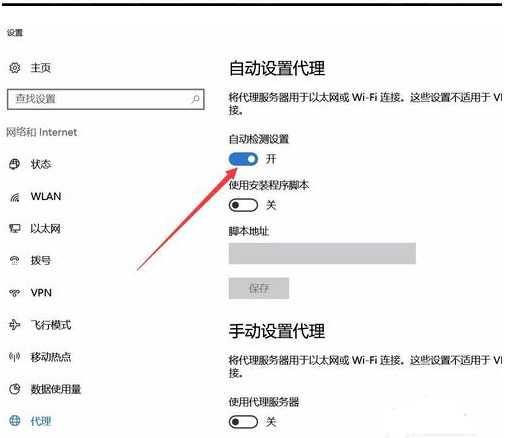
4. 打开控制面板选项,点击代理选项,然后在右侧将自动检测设置打开就可了。
方法二:
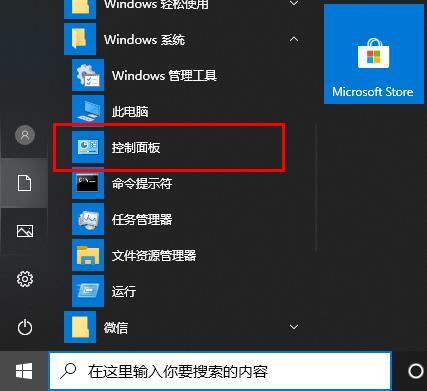
1. 点击左下角开始,选择windows系统打开“控制面板”。
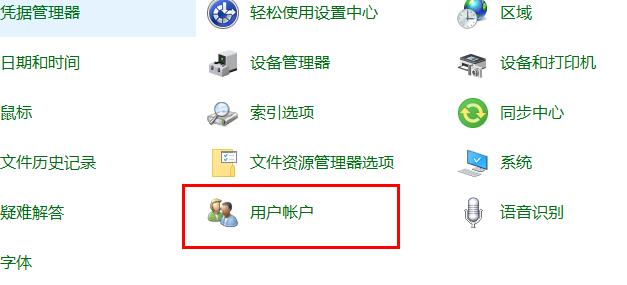
2. 在控制面板中打开“用户账户”。
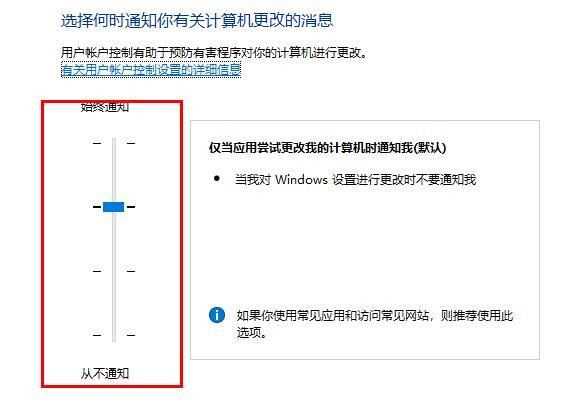
3. 在更改账户信息下面选择“更改用户账户控制设置”。
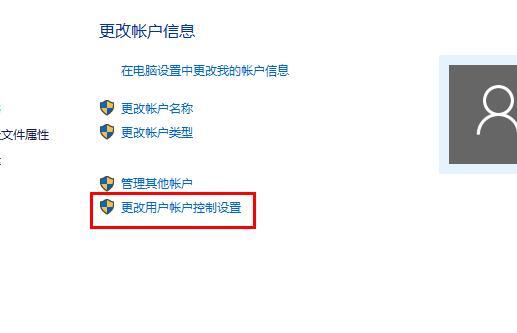
4. 将移动块向上移动。
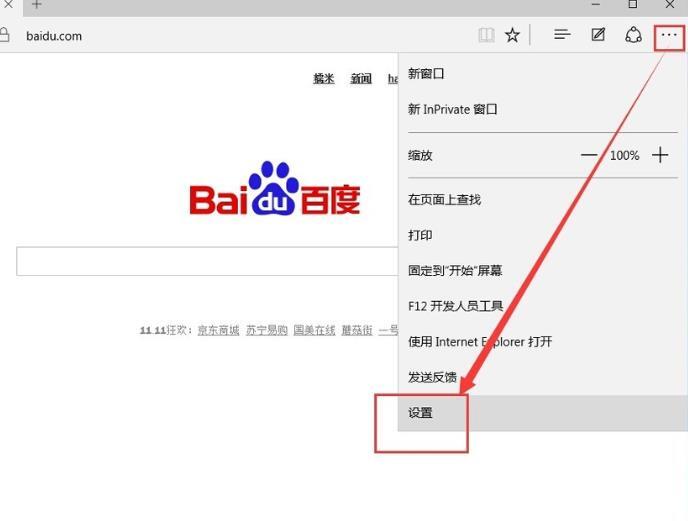
5. 进入edge浏览器点击右上角三个点,选择“设置”。
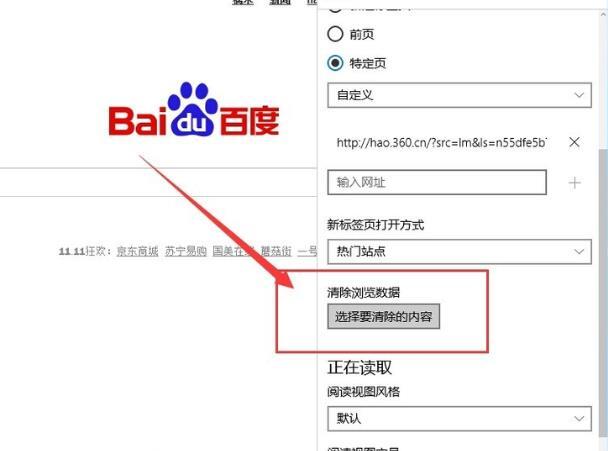
6. 在设置中点击“选择要清除的内容”。
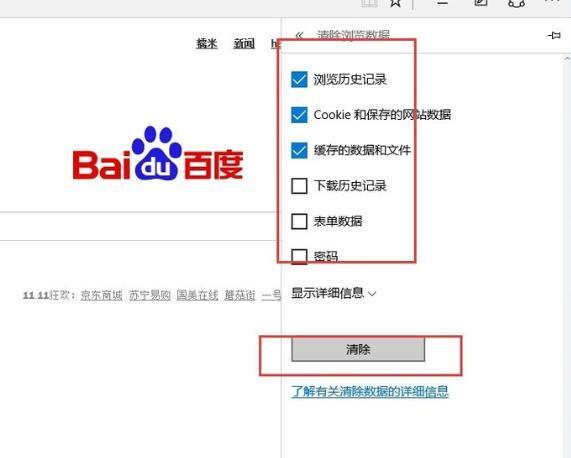
7. 选择无用需要清除的项目,点击“清除”。
8. 下滑找到“查看高级设置”。
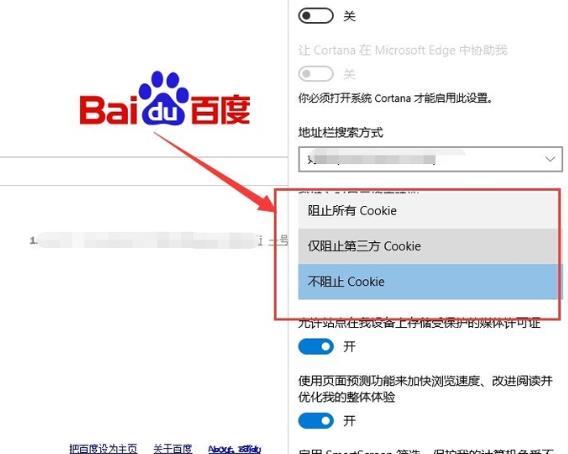
9. 选择“不阻止Cookie”即可。
相关推荐:
低配电脑【福音】:高效简化Win11 23H2精简版下载推荐
以上就是系统之家小编为你带来的关于“网络正常Edge打不开网页怎么解决-【亲测有效】”的全部内容了,希望可以解决你的问题,感谢您的阅读,更多精彩内容请关注系统之家官网。
相关文章
- 双击Edge浏览器没反应解决方法-【有效】
- Edge如何删除360导航强制主页,一招轻松解决
- 教你Edge浏览器拉黑网址的方法
- Edge网站显示不安全怎么设置安全?
- Edge浏览器用户配置怎么删除?Edge浏览器删除多余配置配置教程
- Edge浏览器打开网页空白怎么办?Edge浏览器打开一片空白的解决方法
- Edge浏览器aboutblank怎么解决?Edge网页跳转出现aboutblank解决方法
- Edge怎么恢复关闭的网页?Edge怎么打开刚刚关闭的网页?
- Edge浏览器代理服务器怎么设置?一招轻松搞定!
- Edge浏览器如何复制要付费的内容?Edge免费复制网页文字的方法
- Edge浏览器bing搜索用不了?Edge浏览器bing搜索无法使用解决方法
- Edge怎么进入开发者模式?Edge打开开发者模式的方法
- Edge浏览器设置打开新标签页的方法
- Edge浏览器idm怎么下载视频?Edge浏览器使用idm下载视频的方法
- Edge下载文件没反应怎么办?Edge下载文件没反应的解决方法
- Edge浏览器找不到鼠标手势功能的解决方法


